类似软件













专题推荐







详情介绍
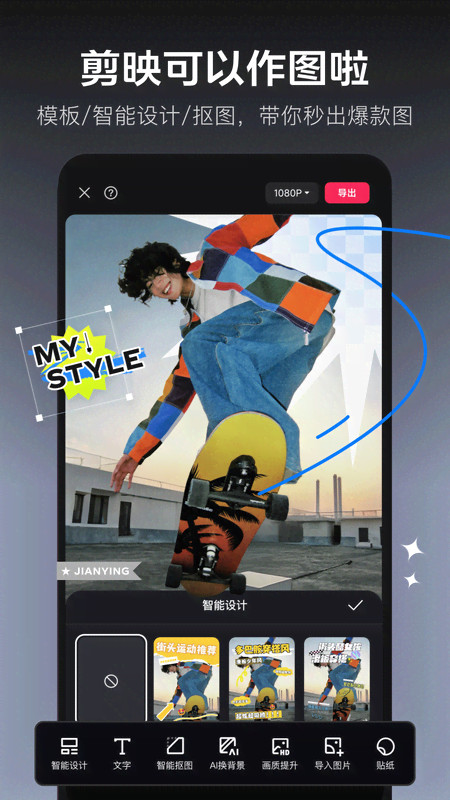
剪映13.9旧版本是专为用户打造的视频剪辑工具,里面涵盖了海量的实用功能,可以帮助用户轻松制作出各种视频内容,不管是美颜、添加字幕、贴纸还是滤镜、修图等,都能满足用户的需求,并且所有的功能都是免费提供,让用户轻松上手使用!
软件亮点
1、视频剪切,提供视频剪切功能,快速剪裁不需要的片段,轻松完成视频编辑。
2、智能AI生成,支持强大的智能AI绘画功能,轻松生成个性的二次元形象。
3、独特视频转场,拥有多样的转场效果,让视频更具趣味性。
4、字幕便捷添加,可对视频内字幕进行识别,快速添加所需字幕,提升视频可看性。
5、智能抠像功能,支持在线智能抠像,轻松更换背景,提升视频表现力。
6、一键导出视频,剪辑完成后,用户可一键导出视频,便于分享至各大社交平台。
使用教程
一、如何加字幕和配音
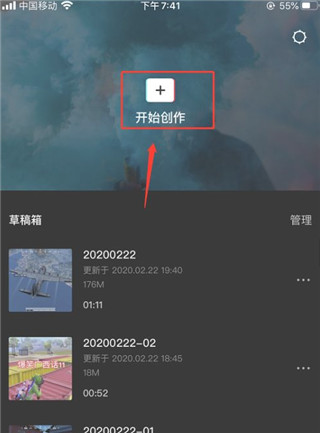
1、打开剪映app,选择一个自己要制作的视频,点击开始创作;
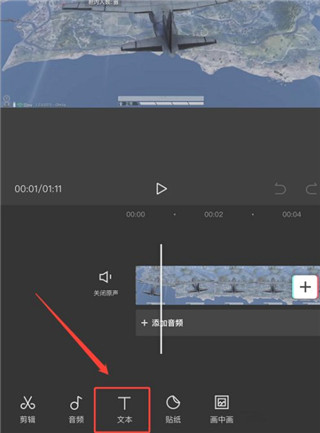
2、在app底部点击“文本”;
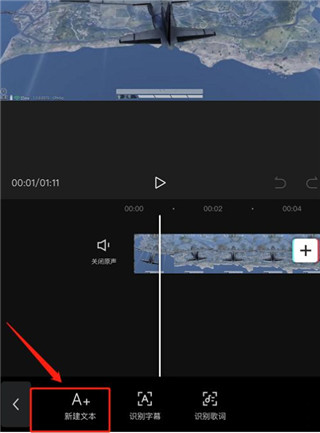
3、接着点击“新建文本”;
4、然后输入你需要的字幕;
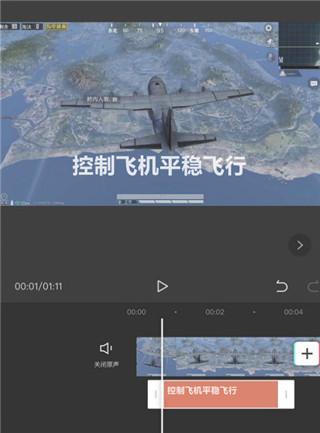
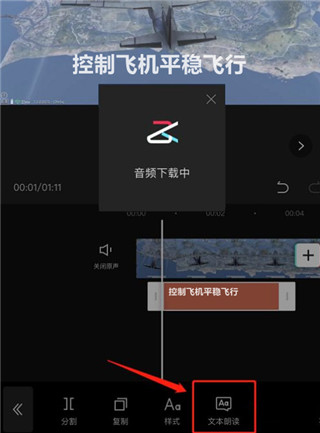
5、最后点击“文本朗读”就可以了。
二、如何去掉剪映app片尾的水印?
1、打开剪映APP首页,然后点击右上角“齿轮”图标
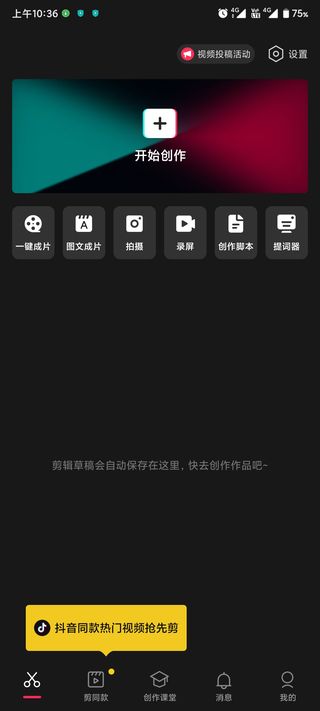
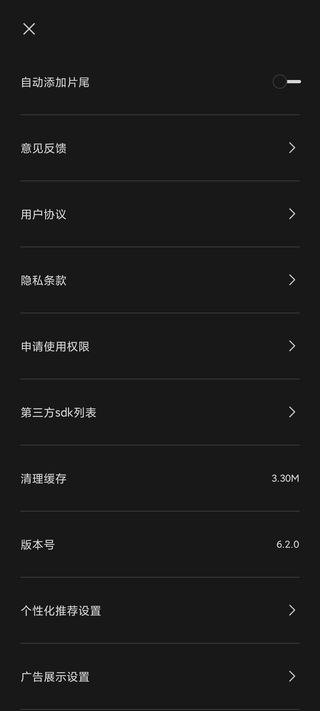
3、打开剪映设置界面,然后点击“自动添加片尾”右侧的按钮关闭自动添加片尾功能
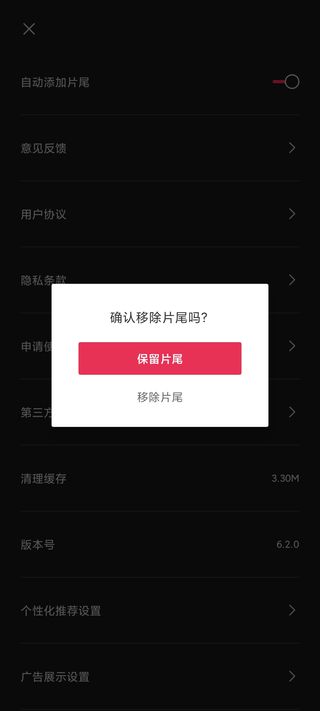
4、关闭自动添加片尾功能后,点击“×”退出设置
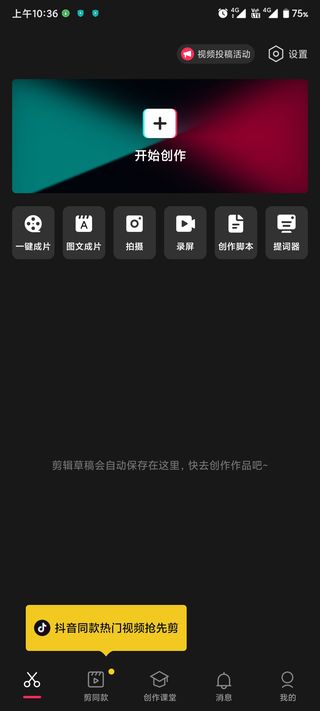
5、返回到剪映首页,然后点击“开始创作”
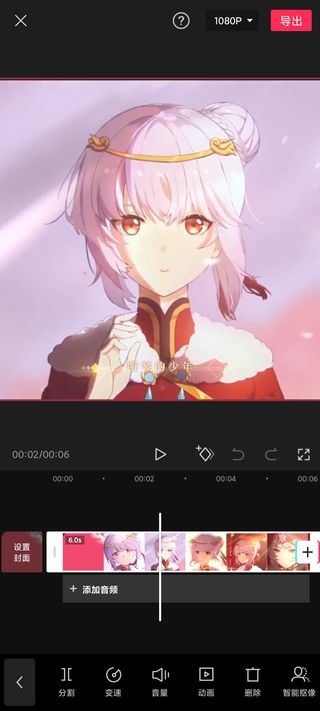
6、进入视频剪辑界面,对视频进行剪辑,剪辑完成后点击“导出”图标
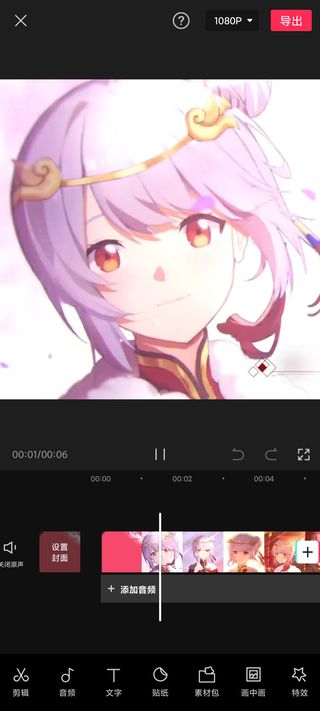
7、此时我们剪辑后导出的视频片尾已经没有水印了
三、如何使用剪映app为视频添加转场?
1、想要添加转场效果时打开剪映首页,然后点击“开始创作”
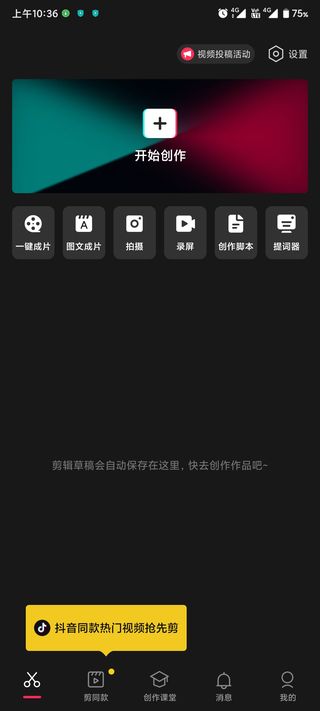
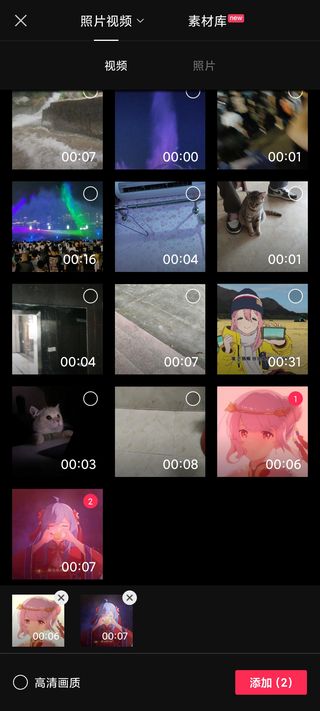
2、打开照片视频界面或者素材库,勾选至少两段视频作品,然后点击“添加”
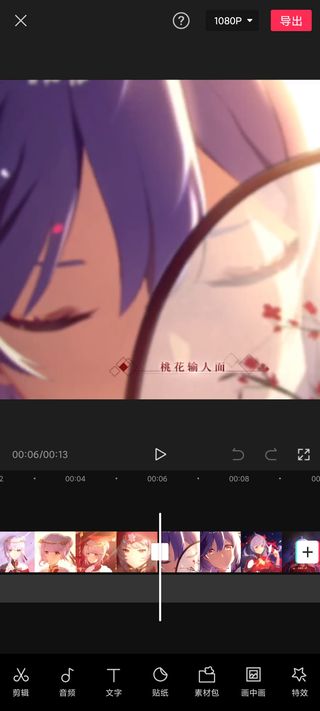
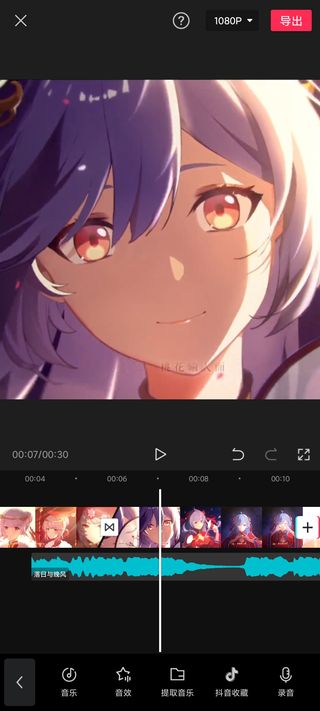
3、打开剪映app剪辑界面,然后点击两段视频连接处的“白色图标”,位置见下图
4、打开转场效果添加界面,点选转场效果,然后点击“√”提交
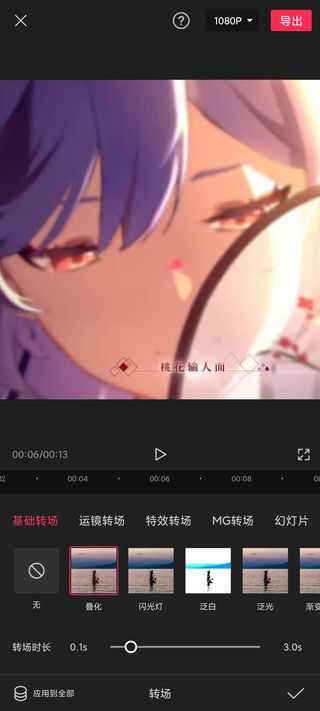
5、这时两段视频连接处的白色图标就会变成转场图标了
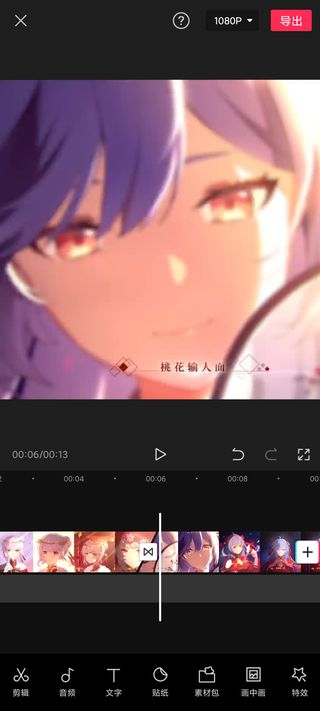
四、剪映在哪添加音乐?
1、打开剪辑界面,然后点击“音频”
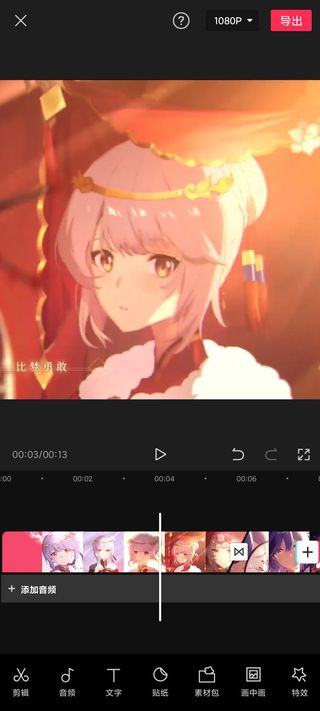
2、打开音频设置界面,然后点击“音乐”打开添加音乐界面,在这里可以自由选择音乐素材
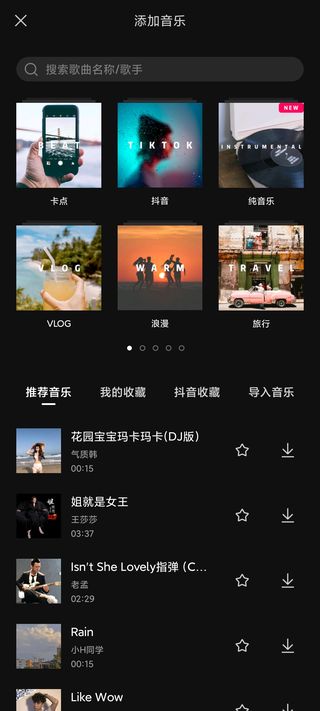
3、这里我们以“抖音”这一类为例子,点击抖音音乐界面,点击歌曲右侧的“下载”按钮
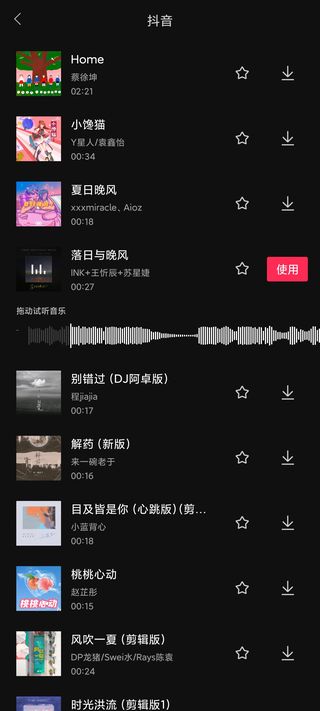
4、歌曲下载完毕后点击“使用”,这时剪映app会重新打开视频剪辑界面,注意查看,音频歌曲添加到了视频轨道下方
软件特色
1、丰富曲库,提供大量独家歌曲资源,丰富的曲库让你的视频更加生动有趣。
2、风格滤镜多样,平台内提供多种滤镜,让你轻松生成独特的美颜大片。
3、简单好用的剪辑工具,剪辑工具操作简单,方便每位用户自由掌控视频节奏。
4、各种字体风格,提供多种书写风格的字体,个性化的手绘文本随意选择。
5、专业抠像体验,可在线进行专业级抠像,自定义操作简洁高效。
6、丰富特效选择,拥有多种精美特效,用户能灵活运用特效增添视频效果。
软件截图