类似软件





专题推荐






详情介绍
班级小管家app官方正版可以为用户提供不错的家校沟通管理功能,让用户在里面可以进行作业发布、作业批改和每日打卡等,还能和家长进行线上沟通,让家长了解自己的孩子在校情况,并且软件的操作也十分简单,小编还带来了详细的教程,帮助用户轻松上手使用!
软件亮点
1、老师或者学生可以把作业分享给他人或者朋友圈,和大家分享教育的快乐。
2、减轻老师工作负担,减轻批阅家庭作业的压力。
3、作业可以携带正确答案,家长或者学生可以自己核对家庭作业情况。
4、发布的作业或者通知,可以统计每个学生完成情况。
5、还可以形成周报,监督并且督促学生完成作业的情况。
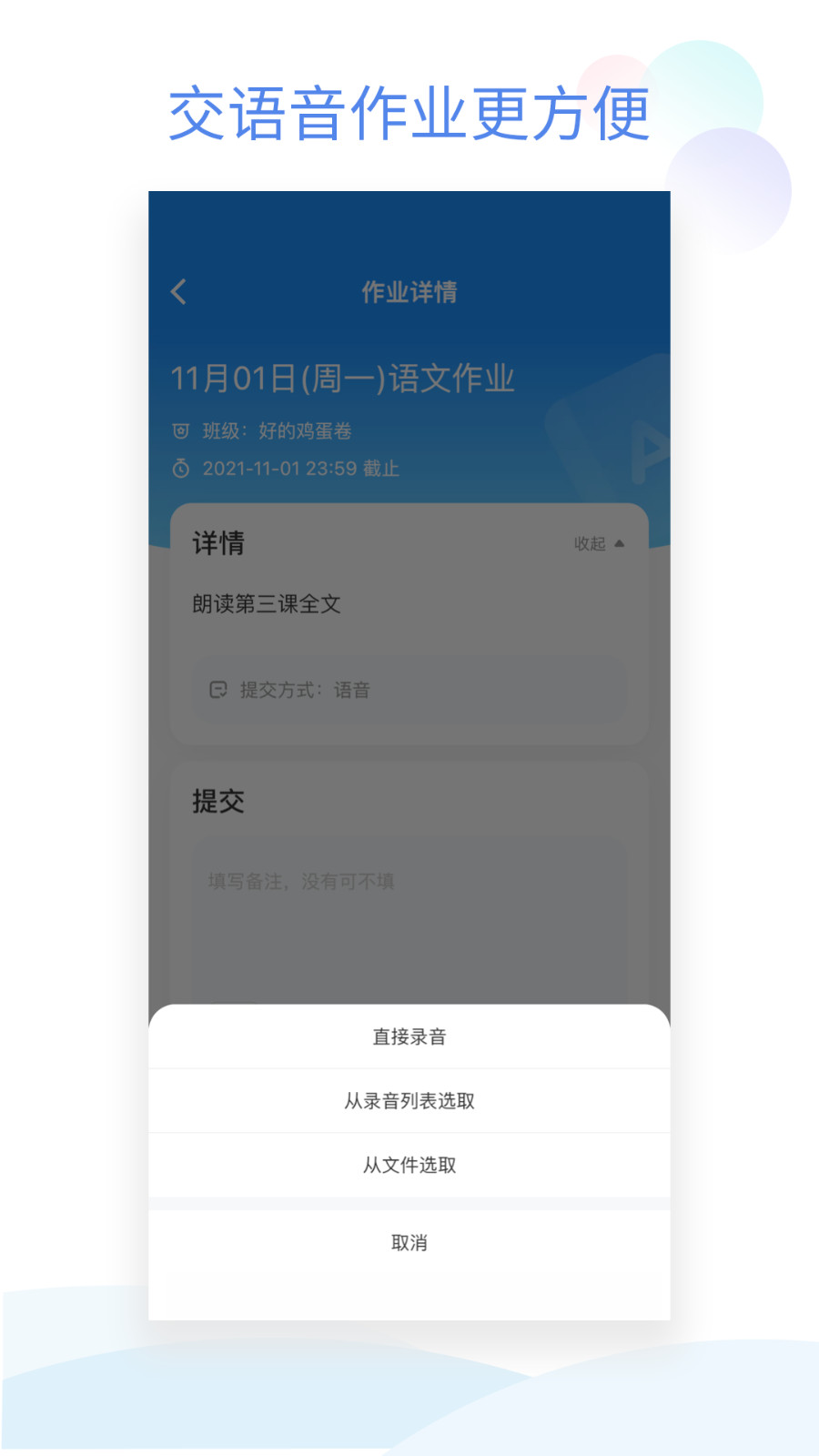
6、作业支持视频,语音,拍照签字反馈,语音评论。
班级小管家如何发布作业?
作业介绍
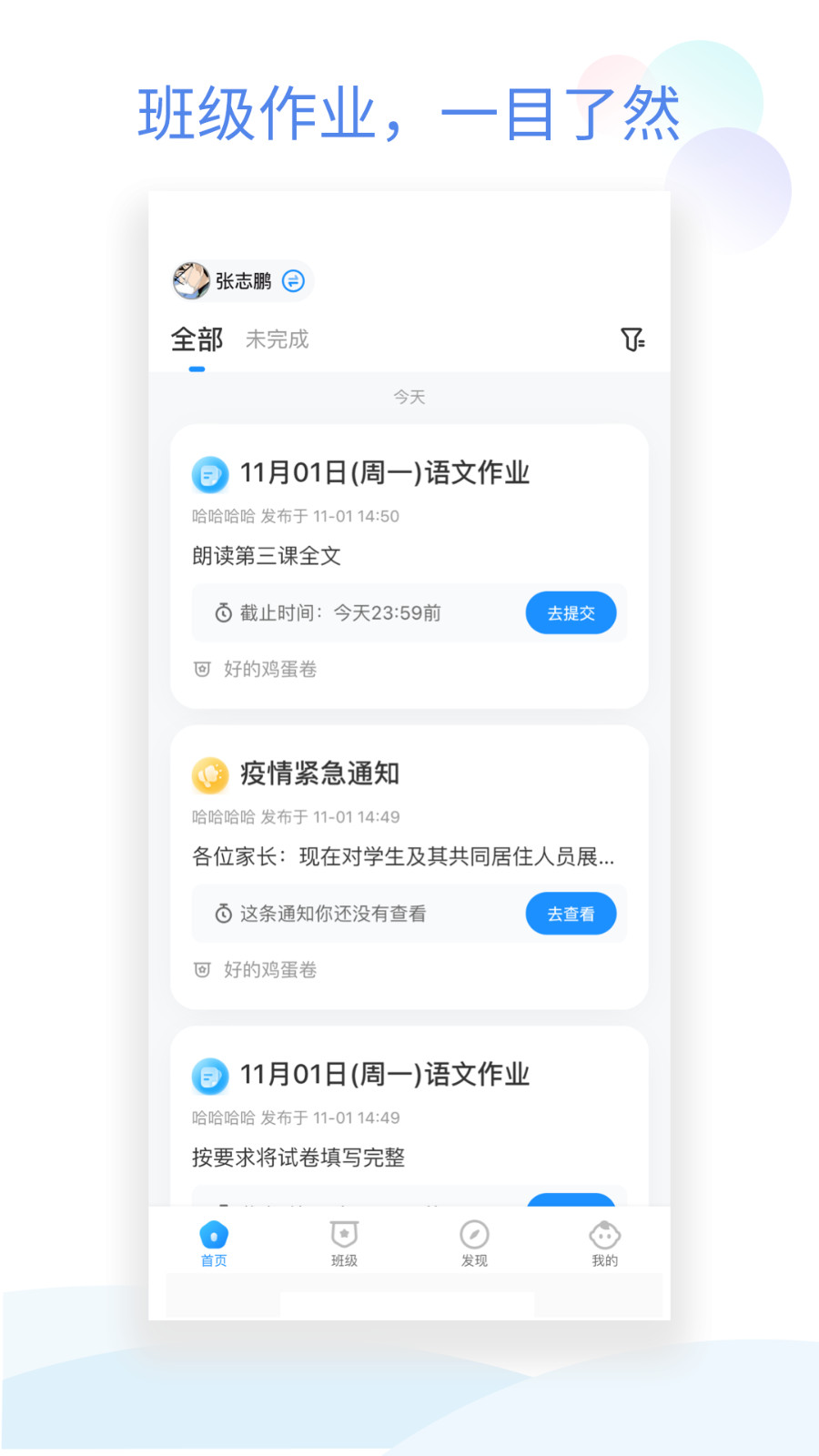
老师可以通过语音,视频,图片等形式发布作业,并将作业分享到班级微信群或由系统自动提醒学生。学生收到作业提醒后,按照老师设置的提交方式进行作业反馈。作业提交进度一目了然,老师还能对每一份作业进行涂鸦批改或点评。此外,小管家支持:作业答案、答题卡、跟读听写、口算题库等更多个性化需求。
01如何发布作业呢?
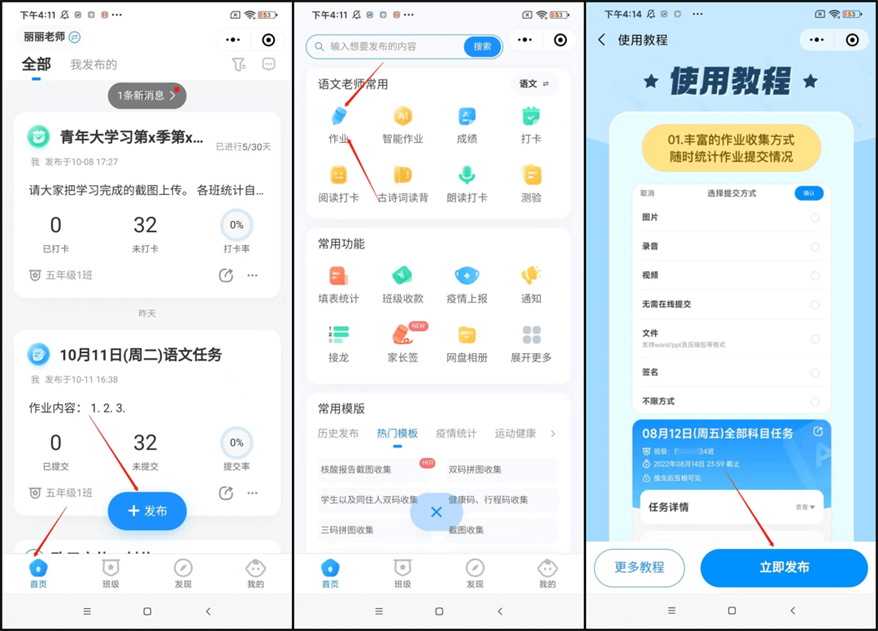
进入班级小管家---发布按钮---发作业----进入发作业的页面
02如何点评学生提交的作业呢?
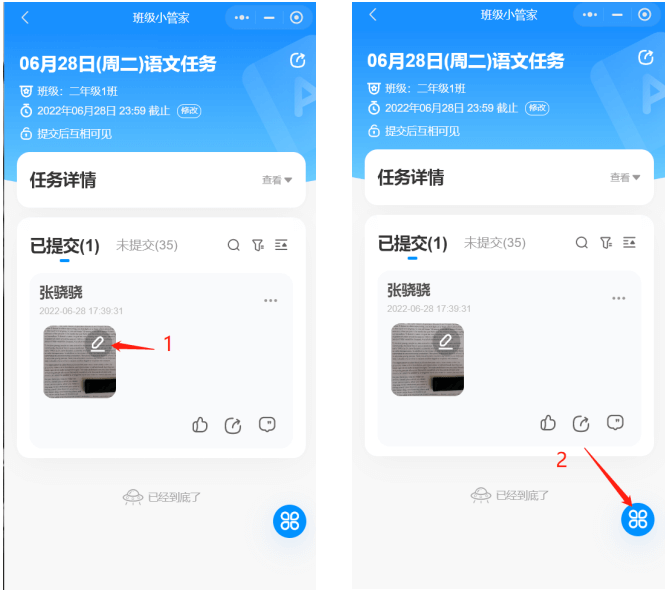
点击第一张图片箭头位置直接进入到批阅的页面,或者您也可以点击第二张箭头位置进入到点评页面
03如何统计作业?
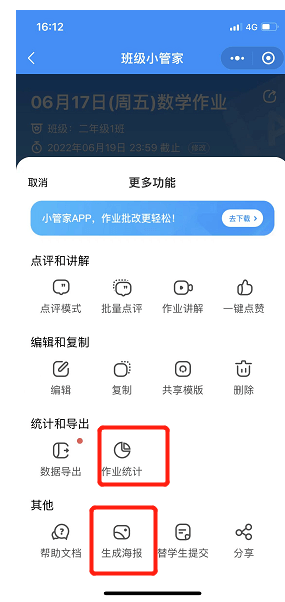
点击已发布的任务进去,点击右下角蓝色的四叶草,点击作业统计
04如何催交学生提交作业?
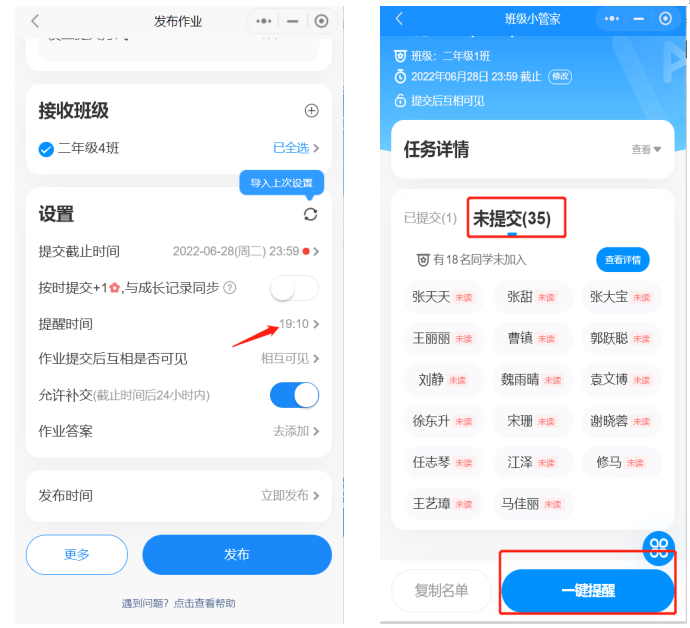
发布作业页面点击展开更多设置,点击提醒时间进行设置
发布之后点击未提交,点击右下角有个一键提醒
班级小管家奖状在哪里
如何制作奖状
在小管家内可以制作奖状,用来老师在日常教学中奖励学生,制作奖状有两个入口。
图文教程
制作奖状入口一:
点击蓝色发布按钮-->【制作奖状】
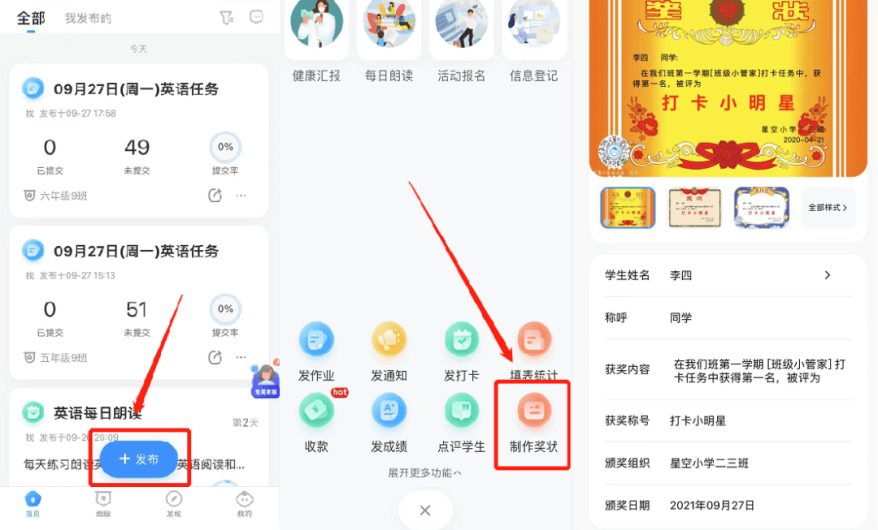
制作奖状入口二:
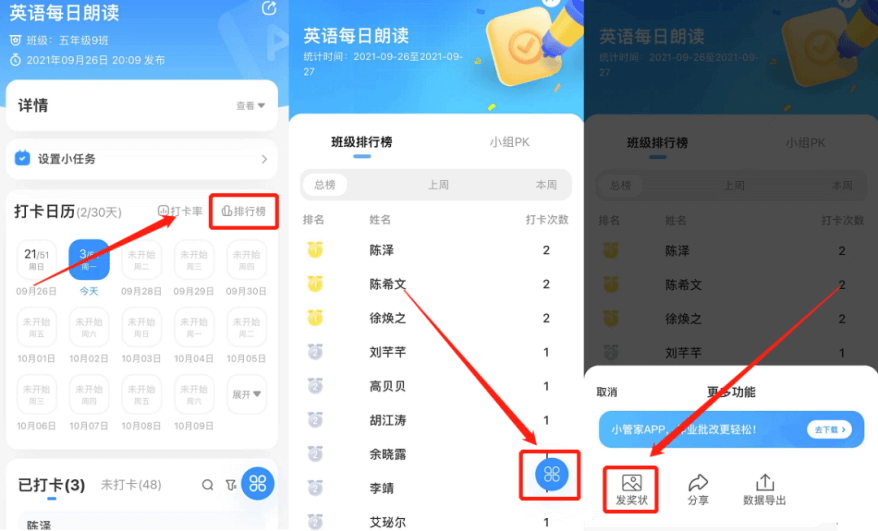
打卡详情中--点击排行榜--四叶草按钮,发奖状即可
班级小管家教师怎么使用?
老师如何加入学校
亲爱的老师:
本指引将为您展示老师加入学校的流程,希望对您完成学校的组建有所帮助。
01点击链接加入学校
老师点击学校管理员发布的邀请链接之后会看到这样的页面,输入姓名、确认加入即可。
02完善信息
如果是教学类老师的话,需要进一步完善信息例如是否是班主任、任教科目、任教班级信息;如果是非教学类老师的话,则无需填写以上信息。
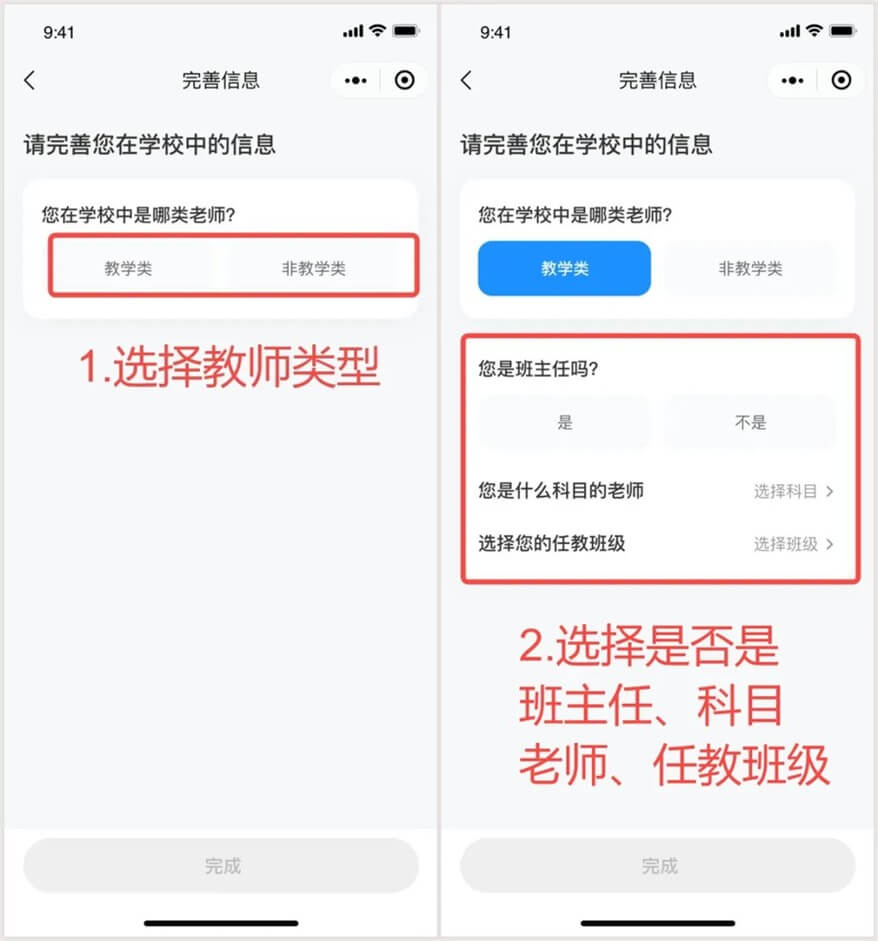
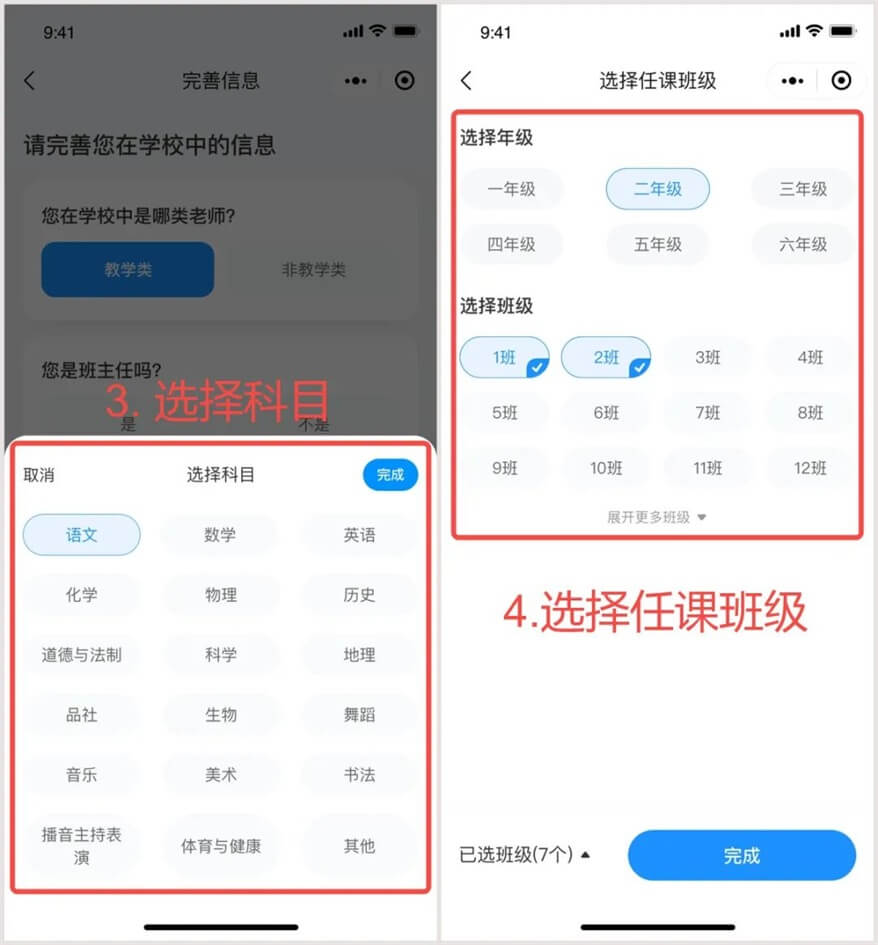
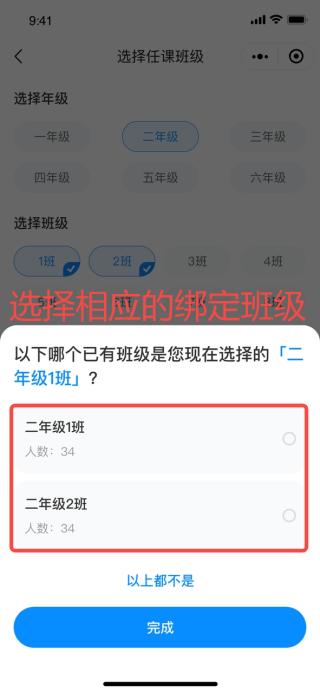
注意:如果老师已有班级的话,请注意选择绑定班级
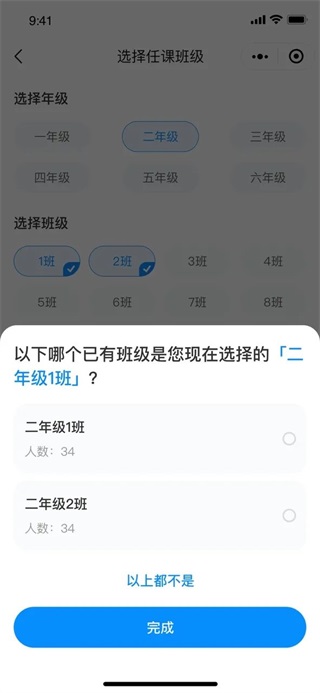
03完成加入
至此老师已经加入到学校中了,可以收到学校发布的任务。
老师已经在小管家有班级了,怎么和学校班级进行关联?
图文教程
如果老师已有班级的话,在加入班级的过程中,请注意在此选择绑定班级。绑定班级之后其班级内的学生和家长会自动加入到学校当中,这样就可以收到学校管理员发给学生和家长的任务了。
如何创建班级?
班级小管家支持同一个手机创建多个班级并进行管理
方式一:第一次使用班级小管家
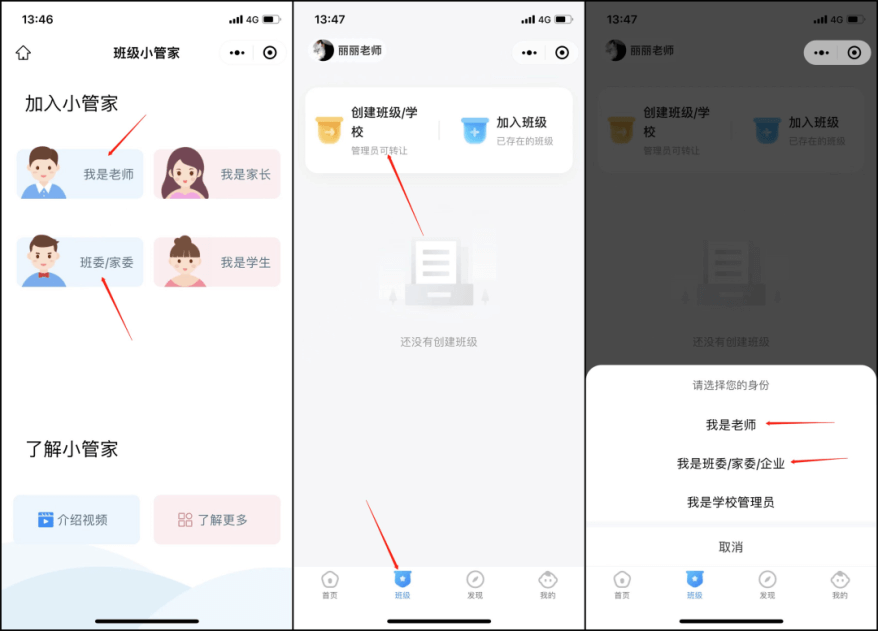
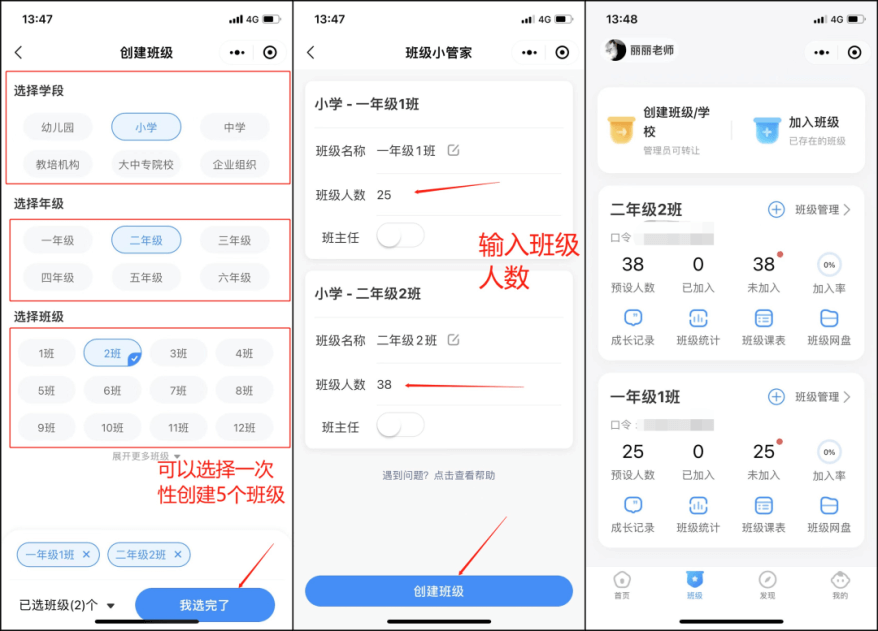
如果您是第一次使用班级小管家,进入微信小管家/APP,首先会跳出四个选择身份的页面,只有老师或者家委/班委才能创建班级的。选择老师/家委/班委,进入到班级小管家的首页,点击班级-->创建班级,可以同时支持一次性创建5个班级,详细操作步骤请看下图。
方式二:已经创建了班级,如何再创建
如果您已经创建或者加入了班级,现在还想创建多个,进入小管家-->班级-->创建班级,后面的操作步骤可参考方式一
方式三:既是家长/学生又是老师,如何创建班级
如果您孩子现在正在用我们小管家,您想要创建一个自己的班级,或者您现在已经创建了班级,但是孩子需要加入班级,请参考下面图示进行操作
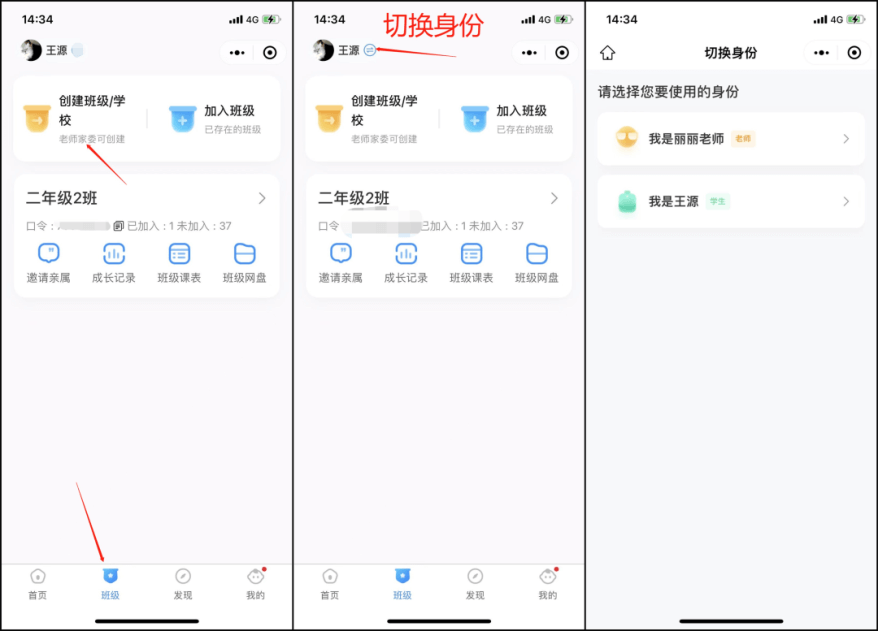
1学生已经加入班级,如何创建班级
进入班级小管家-->班级-->创建班级。创建步骤可参考方式一。创建之后可以切换身份,切换之后两者互不影响。
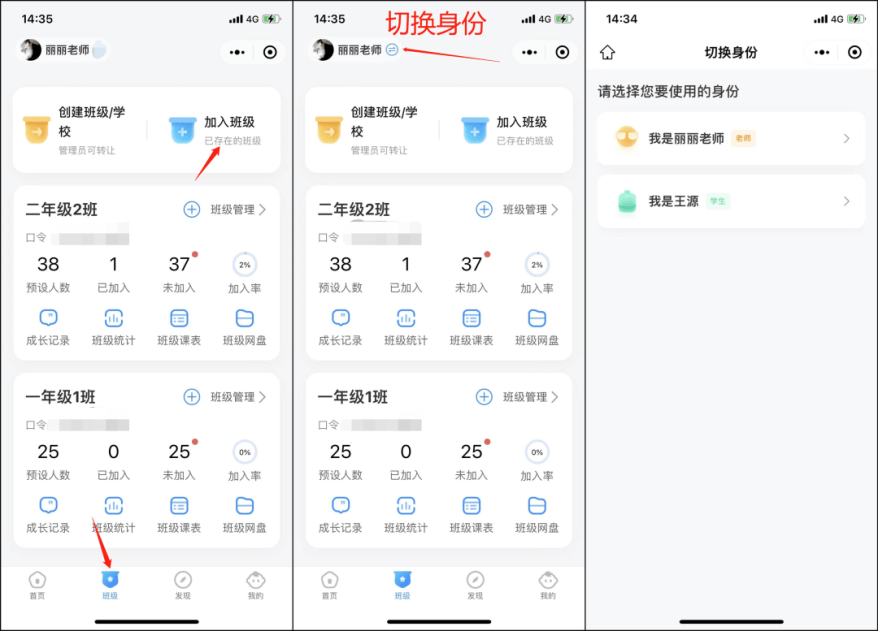
2已经有老师的身份,如何添加学生身份?
进入班级小管家-->班级-->加入班级-->班级口令/管理员手机号-->输入信息保存。加入之后可以切换身份,切换之后两者互不影响。
软件功能
1、家校沟通
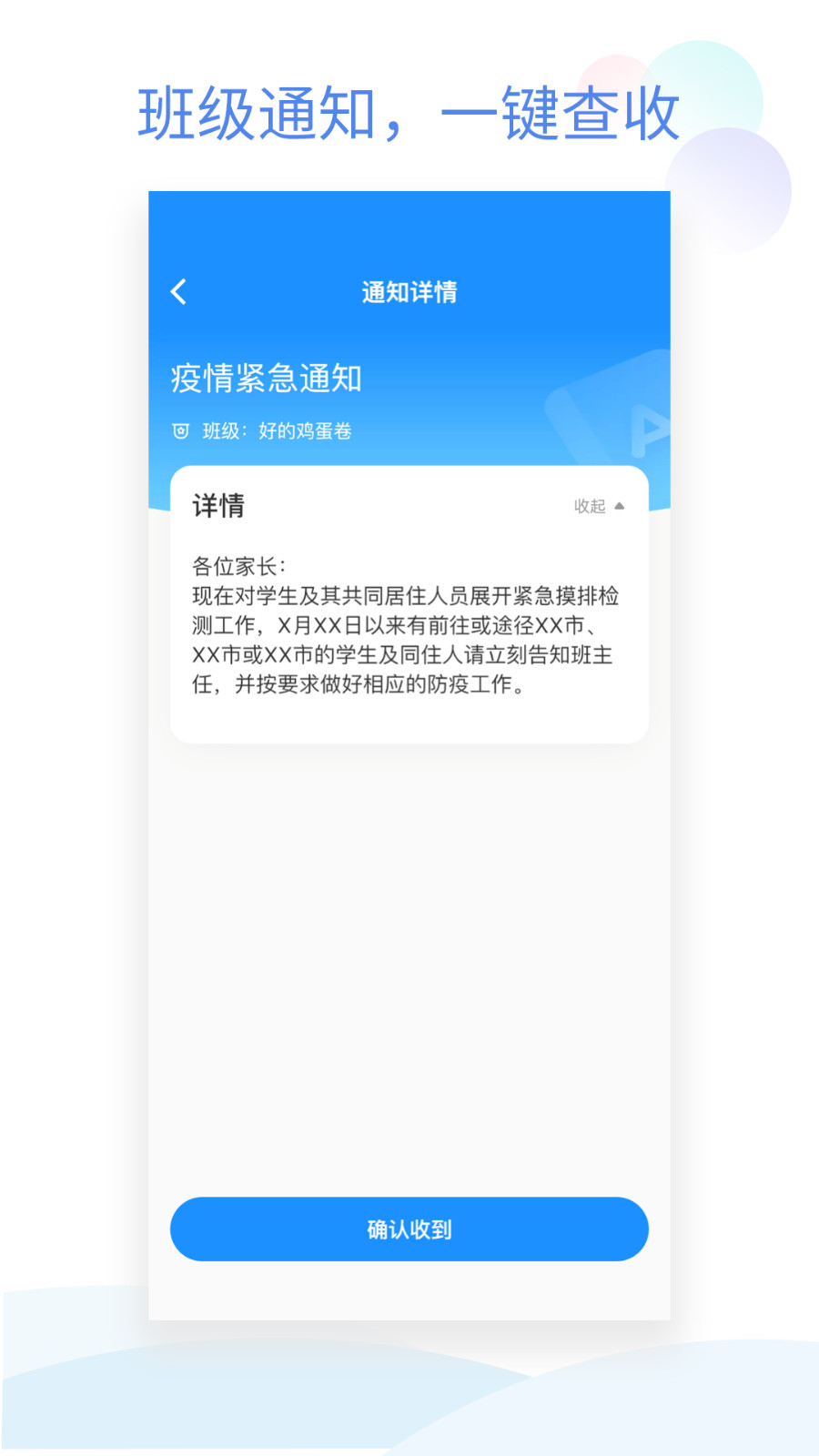
班级小管家提供家校沟通功能,老师发布通知后,家长可以直接在小程序内查看通知内容,老师也可以下直接看到通知查看人数与未读人数,确保通知到位。同时小管家通知功能还支持在线签名。
2、在线收款
以往学生收费都是在班级群内红包收费、或者是线下收费。这些收费方式一方面是记录麻烦,一方面容易混淆。小管家在线收款在微信官方支持的下研发,老师通过小管家的收到的钱直接转到老师个人微信账户,是不经过小管家的,安全上由微信官方给予技术支持。同时支持多种收款模式。
3、学生点评
结合教育信息化和素质教育的发展需要,小管家上线了学生点评功能。通过设置不同维度的评估,进行量化、记录、统计,进而分析学生的学习情况和身心情况。
4、打卡跟读
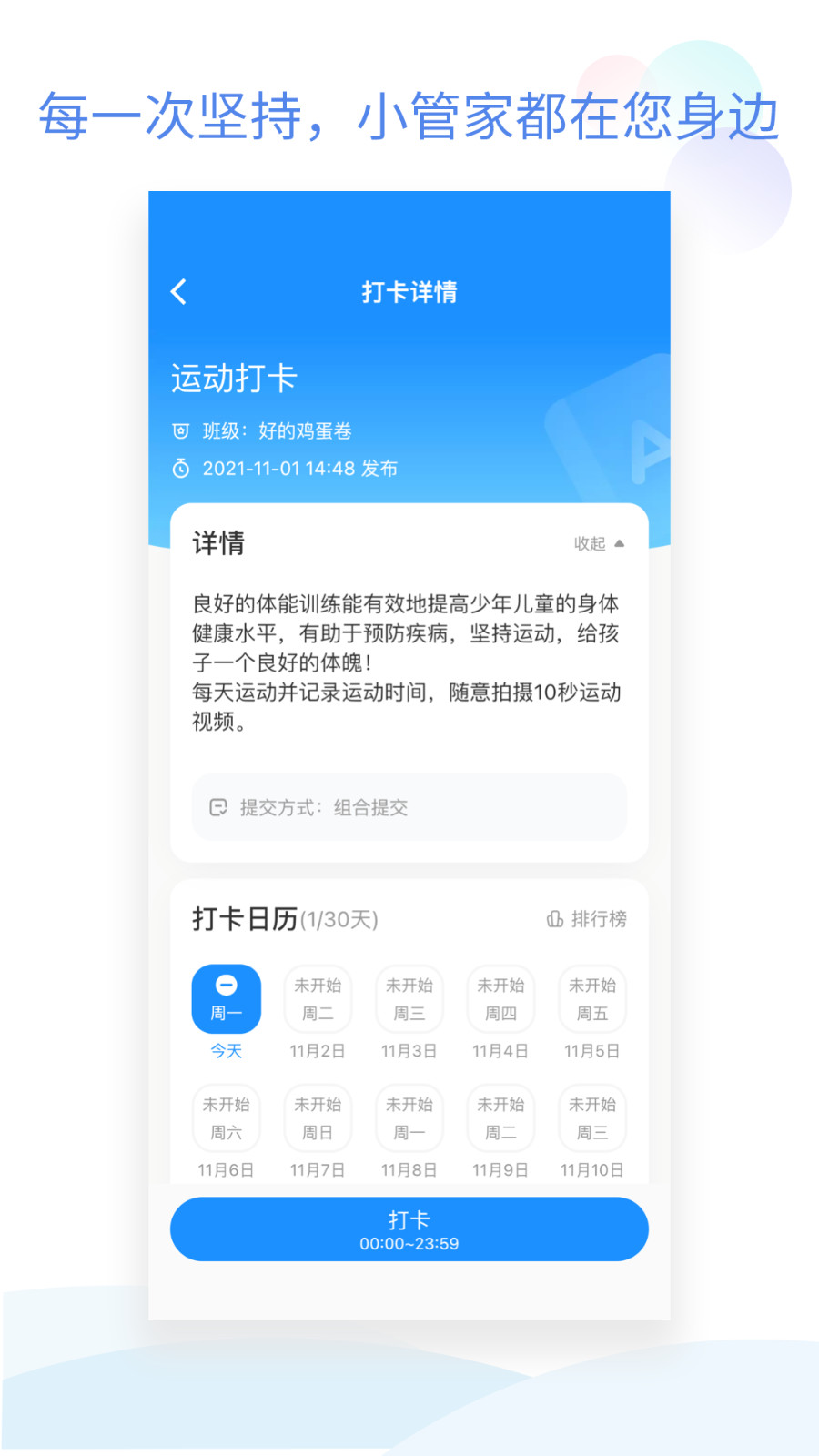
小管家除了以上功能以外,还支持线上任务反馈,发布日常打卡,智能跟读等等,帮助学生巩固成绩。
5、私密成绩
根据教育部规定,学生成绩不能公开公布,但是老师私发又是一个低效的事情,班级小管家私密成绩,一键发布,轻松保密。私密模式下学生只能看到自己的成绩。
更新日志
v3.8.3版本
1、优化使用体验
2、修复其他已知问题
软件截图