














详情介绍
VooV国际腾讯会议主要是帮助用户处理远程会议,该版本不仅和国内版腾讯会议互通,都可以实时加入到云会议之中,而且他所包含的功能也十分强大,能够进行各种专业会议,操作简单,能随时随地的开启会议,完全不会耽误重要会议,给用户带来了便捷的服务,有需要的小伙伴可以在本站下载。
腾讯会议国际版app快速使用指南
一、注册
1、打开腾讯会议,点击“手机号登录”按钮。
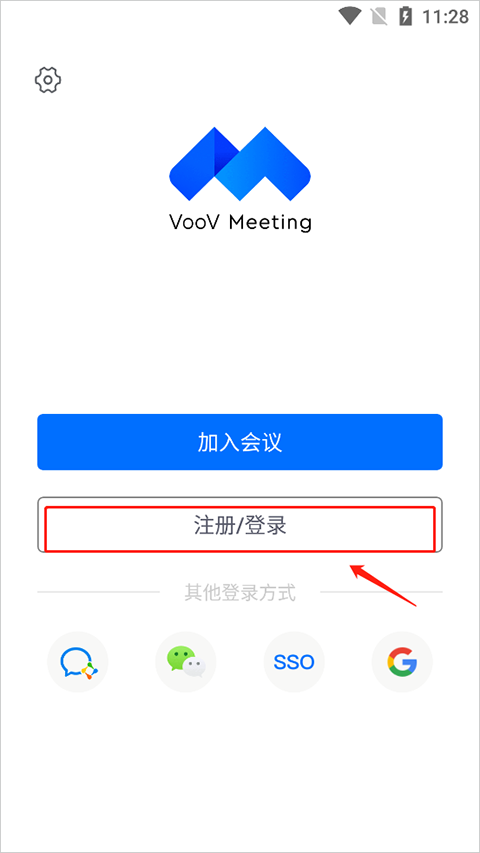
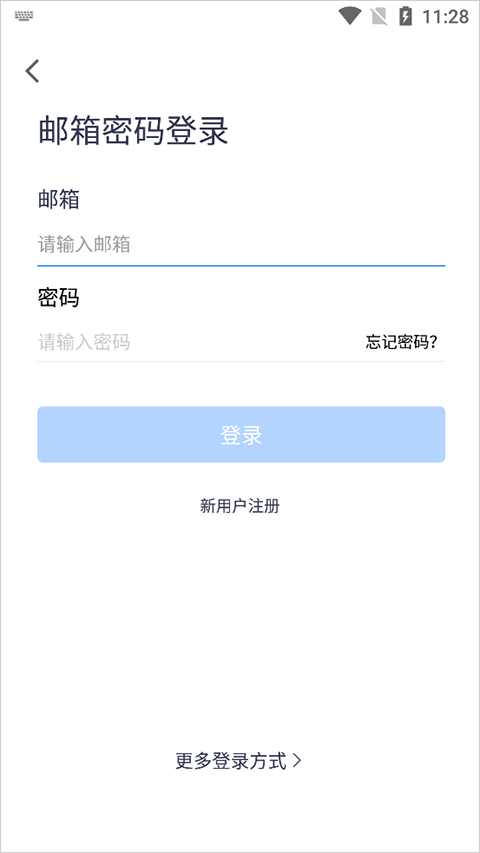
2、进入帐号密码登录页面,点击“新用户注册”进入注册页。
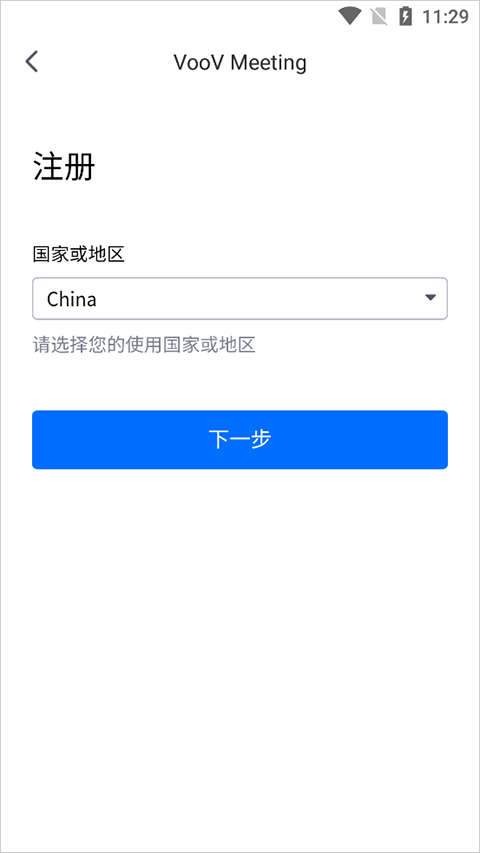
3、根据要求填写对应的信息并完成注册。
二、发起会议
1、快速会议
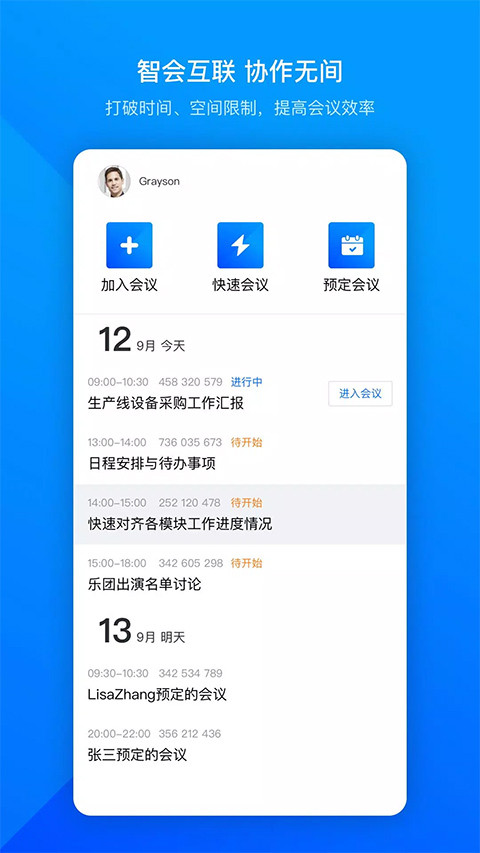
快速会议又称即时会议,代表您可以立即发起一个会议。您需要登录腾讯会议,在腾讯会议主面板点击”快速会议“按钮,即可开始一场快速会议,无需填写其他信息;
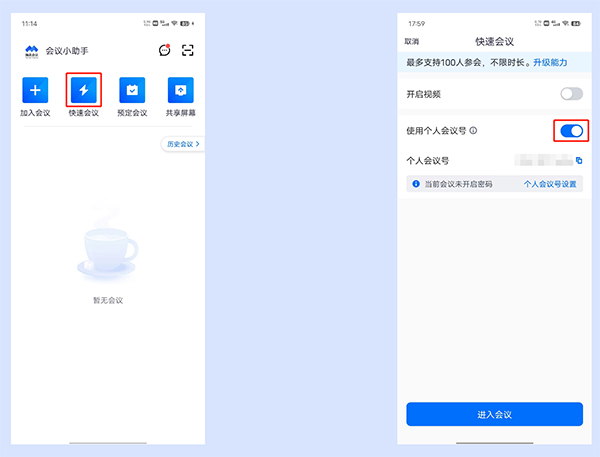
2、个人会议号
个人会议号是您的专属固定会议号,可通过该会议号发起快速会议;
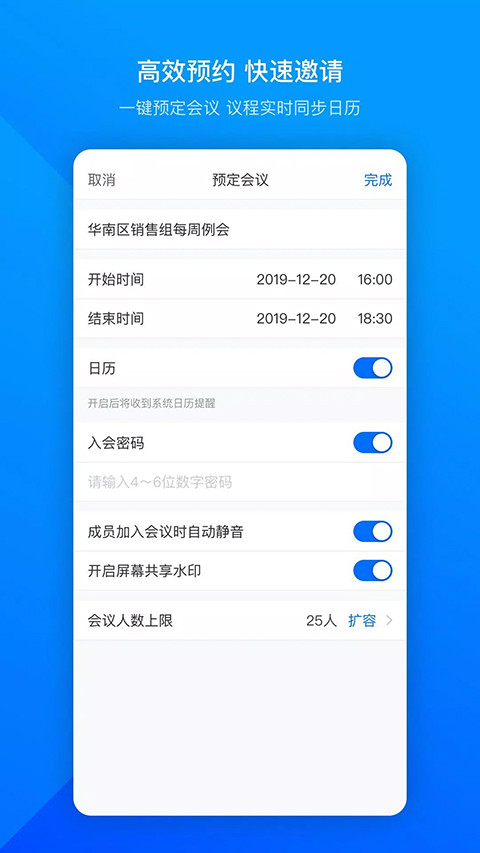
3、预定会议
预定会议是指您通过填写预定信息后发起的一个偏向正式的会议。您需要登录腾讯会议,在腾讯会议主面板点击”预定会议“按钮,然后填写详细的会议内容,包括:会议主题、会议召开时间、会议密码与地点,被邀请成员信息(当前仅支持企业版),上传会议文档和设置成员上传文档权限;同时可选择对成员加入会议时是否自动静音,是否开启屏幕共享水印,以及是否开启会议直播(通过网页将您的视频会议实时转播给获取链接的用户)进行设置;点击预定完成,此时会议就已经预定成功,系统会自动拉起您的邮箱,提醒您给被邀请人发送当前预定会议的邮件;
当您的会议到达您设定的“结束时间”以后,系统不会强制结束您的会议,并且所有的预定会议都可以为您保留30天(以预定开始时间为起点),您可以在30天内,随时进入这个会议;
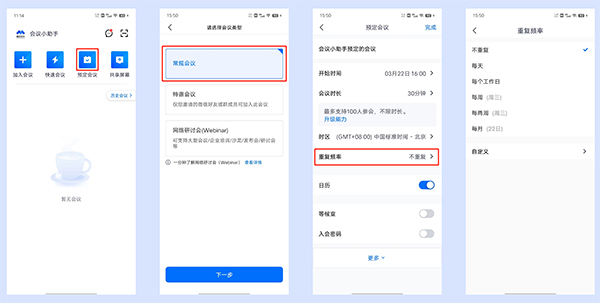
4、周期性会议
除了预定普通的会议,您还可以通过腾讯会议预定周期性会议——即在您设定好会议频率和会议次数(或是时间段)后,自动帮助您预约会议。
例如您每周都要开组内例会,直到年底。此时,您就可以预约一个周期性会议,频率设定为每周,结束于12月31日。
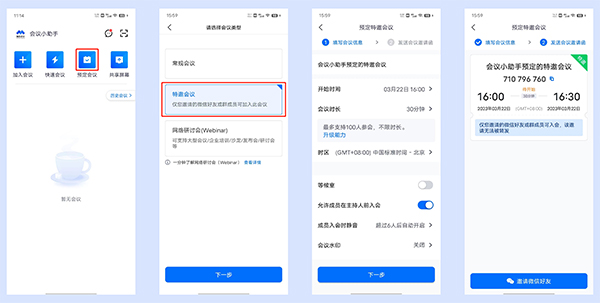
5、特邀会议
特邀会议是一种安全等级较高的会议,它具有以下特点:
(1)仅会议创建者可以发送邀请,无法被其他人转发;
(2)仅会议创建者邀请的好友或群成员可以加入该会议;
注:如果您在预定或加入特邀会议前没有绑定微信,则需要您先在腾讯会议中完成微信的绑定。
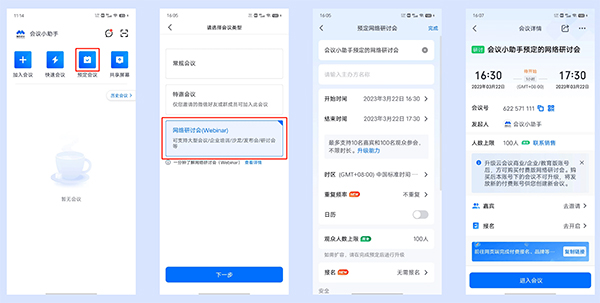
6、网络研讨会
网络研讨会(腾讯会议 webinar),是覆盖企业培训、产品发布会、在线讲座等大型会议场景的新型会议。最高支持5W人同时参会。
具备如下特点:
(1)强管控:支持主持人、嘉宾、观众三种身份,不同身份具有不同的会议权限,主持人能够精细管控会议秩序。支持主持人设置聊天敏感词、聊天先审后发等能力管理聊天内容。
(2)强互动:主持人可以通过允许观众发言等功能与观众实时互动,可以将观众提升为嘉宾。嘉宾和主持人可以通过问答的功能解答用户问题。
(3)易转化:支持设置会前报名留资,设置活动页面提升曝光。会后支持数据分析与导出,分析参会全链路数据,最大化每条线索价值。
7、邀请成员
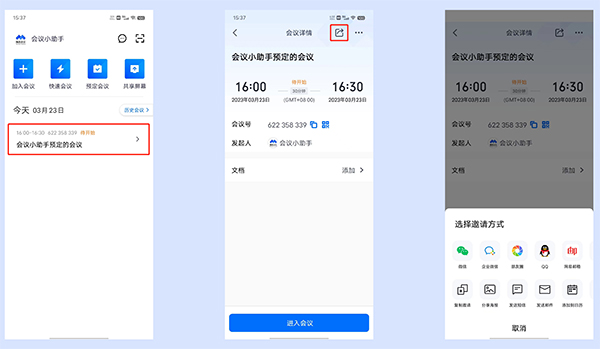
(1)会议外邀请:
会议外点击会议列表中的会议,进入会议详情页,点击右上角的“分享”按钮,选择合适的邀请方式分享给与会成员即可;
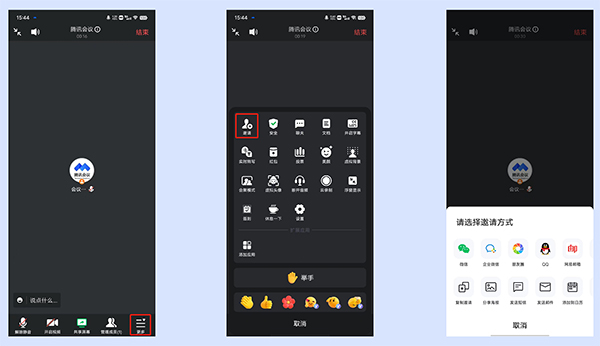
(2)会中邀请:
会中点击底部工具栏【更多】->【邀请】->点击选择邀请方式分享给参会成员即可;
腾讯会议国际版voov meeting最新版如何换绑手机号?
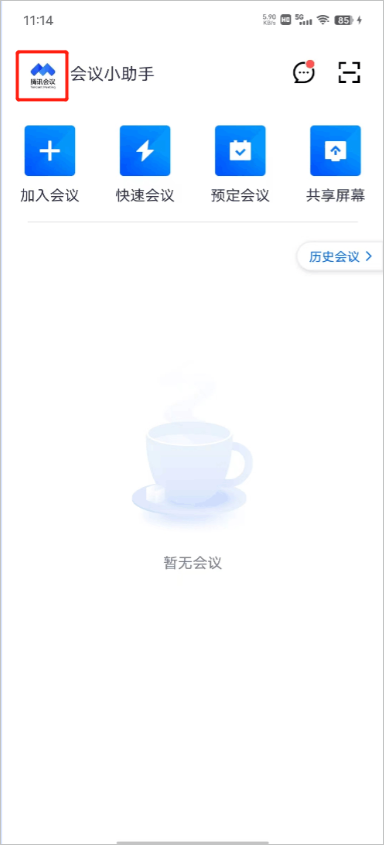
1、登录腾讯会议,点击【头像】。
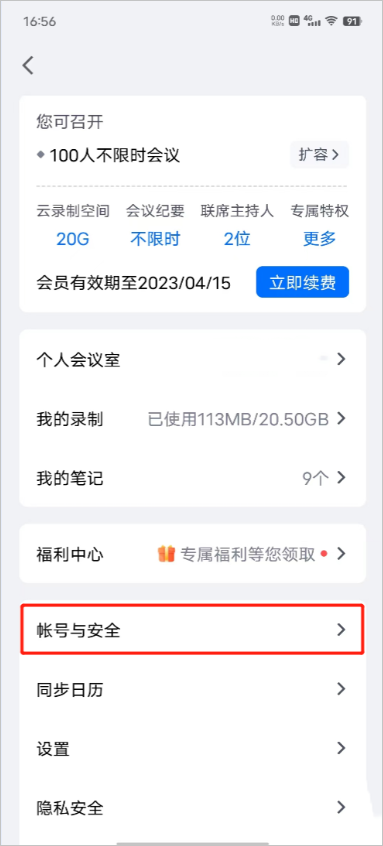
2、在该页面选择【账号与安全】。
3、在【账号与安全】页面,选择【手机号】。
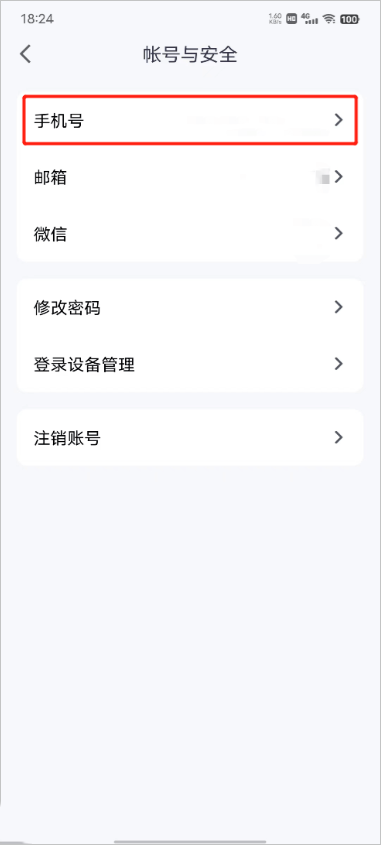
4、选择验证方式来更换绑定手机号。
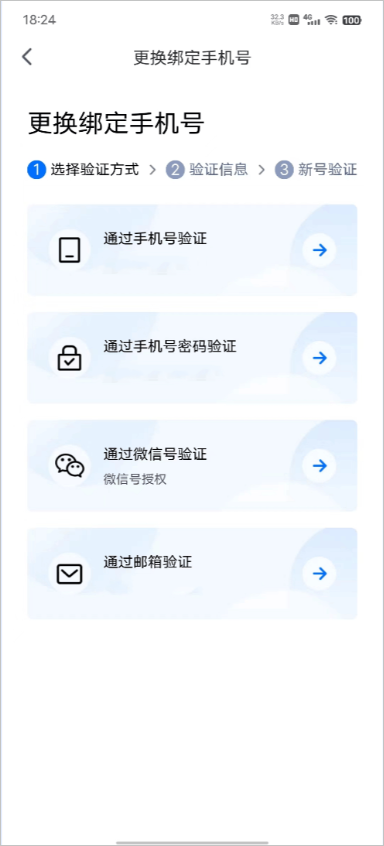
5、根据对应验证方式的验证信息要求完成验证。
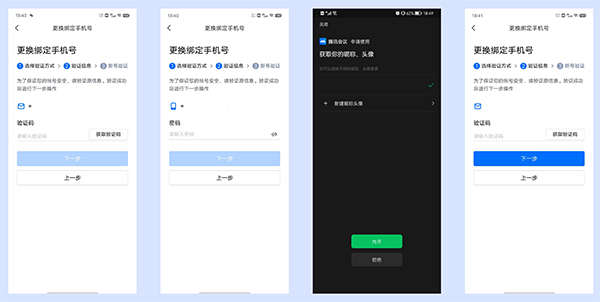
腾讯会议国际版如何换绑微信?
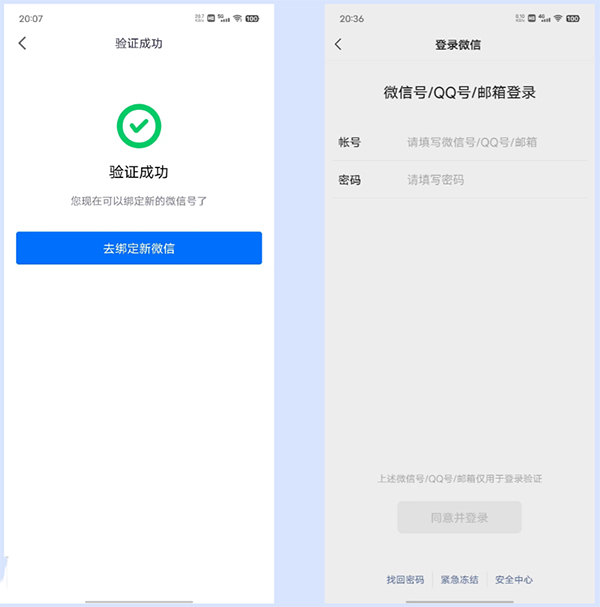
1、登录腾讯会议,点击【头像】->【账号与安全】->【微信】->【更换绑定】。
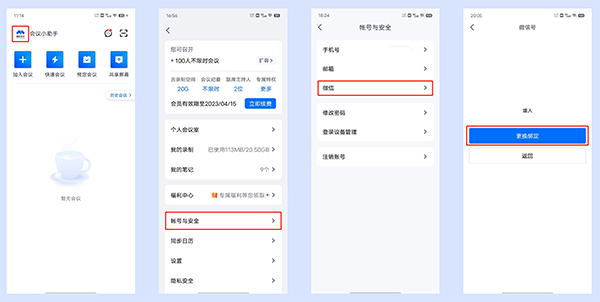
2、选择验证方式->根据对应验证方式的验证信息要求完成验证。
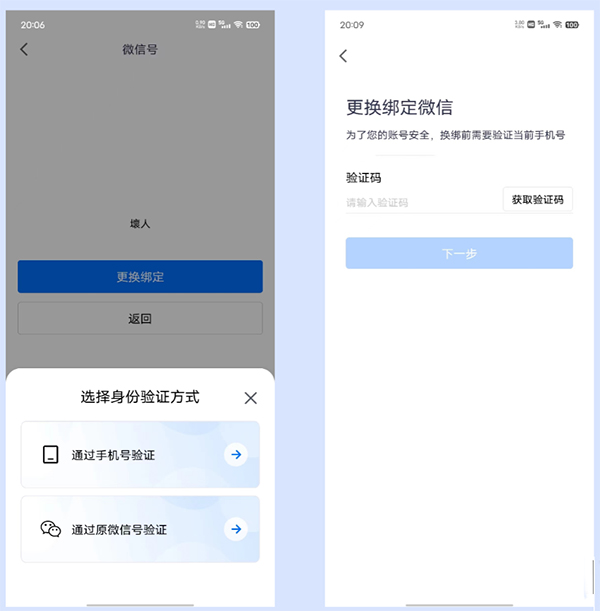
3、完成验证后,即可登录新微信号进行校验。
软件功能:
【简单易用】
界面清爽简洁,一键预约、发起、加入会议;
在线文档协作,快速激活讨论;
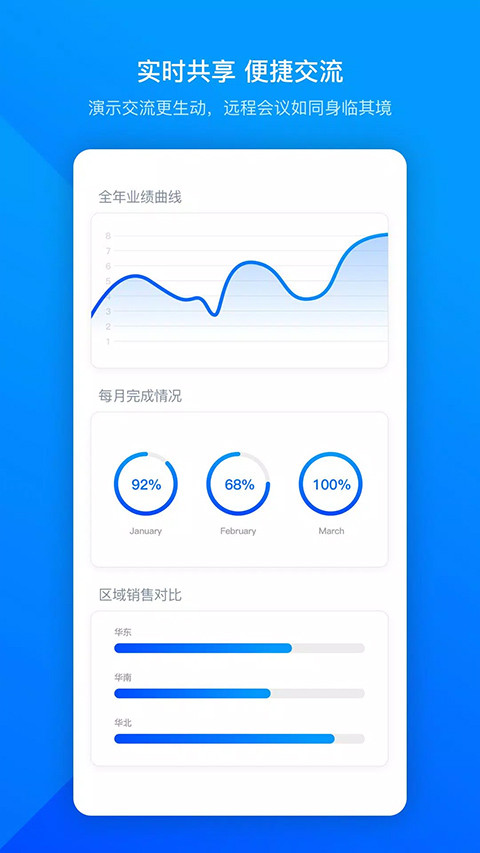
实时屏幕共享,远程演示如同身临其境;
强大的会管会控,主持人有序管理会议;
【高清流畅】
高清画质,视频美颜、背景虚化;
智能消除环境声、键盘声,完美还原人声。
【稳定可靠】
音视频超强抗丢包、视频抗抖动。
全球化网络部署,支持海量会议并发;
软件亮点
1、能够使用这款软件进行视频会议,可以提高工作的效率
2、可以在线进行文档写作,进行激烈的讨论,文件的传输等
3、支持屏幕共享,远程操控演示等,使用它来办公非常的方便
4、能一键发起会议,预约会议,还能加入会议提升会议的效率
更新日志
v3.32.22.520版本
修改部分已知问题并优化体验
软件截图