


















当前位置:首页 > 安卓软件 > 生活服务> 颂拼豆

颂拼豆

  • 版本:v2.3.2
  • 大小:50.67MB
  • 语言:简体中文
  • 类别:生活服务
  • 授权:免费
  • 更新:2026-03-27 16:49
  • 权限:查看

情介绍

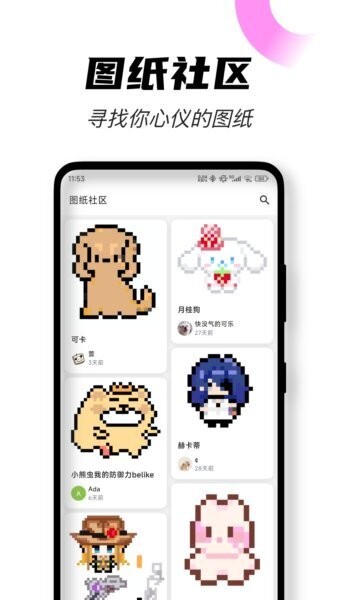
如果你也是一个拼豆爱好者,那你千万不能错过这个颂拼豆App,软件的图纸生成功能非常强大,只需要上传手机中的图片,软件就会自动将它转换成像素风的拼豆图纸,非常方便。软件还有专门的拼豆爱好者交流社区,你可以在这里分享你创作的图纸,也能与其他用户一起交流拼豆经验。

应用功能

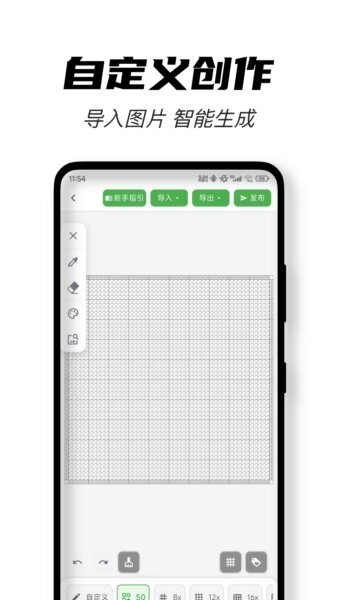
1、一键生成

只需要上传手机本地的图片以后,就会自动的为你生成对应的拼豆像素画;

2、画布调节

能够帮助用户快速的进行画布调节,你可以对画布的尺寸进行自由缩放;

3、手动编辑

还可以让用户实现手动编辑,你可以添加色号,创作对应的拼豆像素画;

4、导出图纸

还能够将图纸直接导出保存,以后就可以轻松的查看;

应用特色

1、个性化创作

用户可以实现个性化创作,让你发挥自己的创作能力,创作各种拼豆像素画;

2、色板全面

为用户提供了飞虎仓全面的基础色板,可以直接根据上传的图片抓取颜色;

3、操作简单

生成拼豆像素画会非常的简单,只需要几个操作步骤就可以快速完成了;

4、手工必备

是手工爱好者的专属工具,通过平台就可以为你的各种像素艺术、十字绣、钻石画等提供帮助;

使用教程

第一步:下载安装软件:在应用市场下载安装颂拼豆APP,打开应用进入首页。

第二步:导入图片:点击导入图片功能,从手机相册选择需要转换的图片。

第三步:生成拼豆图纸:系统会自动将图片转换为像素图纸并生成颜色编号。

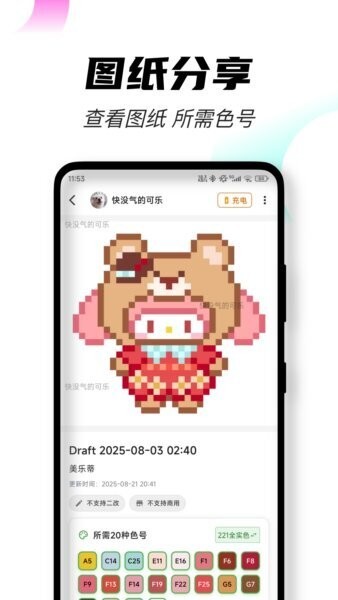
第四步:查看色号信息:在图纸页面可以查看每个区域对应的拼豆颜色编号。

第五步:调整图纸:使用画笔或填充工具对图纸进行细节修改。

第六步:保存或导出:完成设计后可以将图纸保存或导出到手机。

第七步:发布作品:将自己的拼豆图纸上传到社区与其他用户分享。

第八步:浏览社区图纸:在图纸社区中浏览热门作品并获取创作灵感。

常见问题

为什么导入图片后颜色变化较大?

系统会根据拼豆可用颜色进行匹配,因此颜色可能会有所调整。

可以手动修改图纸吗?

可以,用户可以使用编辑工具对图纸进行手动修改。

如何查看需要多少种颜色?

在图纸详情页面可以查看所需的拼豆色号列表。

图纸可以分享给朋友吗?

可以,用户可以将图纸导出或发布到社区分享。

新手是否可以使用该软件?

可以,软件操作简单,新手也能快速上手。

是否支持不同尺寸拼豆板?

支持,用户可以根据需要调整图纸网格尺寸。

社区图纸可以使用吗?

用户可以参考社区中的图纸进行拼豆创作。

软件适合哪些人使用?

适合拼豆爱好者、手工创作者、像素艺术设计者以及喜欢DIY手工的人群。

软件截图
需要授予该应用的权限

访问网络
访问网络连接,可能产生GPRS流量
-------------------------------------
改变网络状态
改变网络状态如是否能联网
-------------------------------------
改变WiFi状态
改变WiFi状态
-------------------------------------
获取网络状态
获取网络信息状态,如当前的网络连接是否有效
-------------------------------------
获取WiFi状态
获取当前WiFi接入的状态以及WLAN热点的信息
-------------------------------------
写入外部存储
允许程序写入外部存储,如SD卡上写文件
-------------------------------------
读取电话状态
访问电话状态
-------------------------------------
显示系统窗口
显示系统窗口
-------------------------------------
访问外部存储
访问外部存储的权限
-------------------------------------
挂载文件系统
挂载、反挂载外部文件系统
-------------------------------------
获取任务信息
允许程序获取当前或最近运行的应用
-------------------------------------
验证账户
允许一个程序通过账户验证方式访问账户管理ACCOUNT_MANAGER相关信息
-------------------------------------
使用证书
允许程序请求验证从AccountManager
-------------------------------------
访问账户Gmail列表
访问GMail账户列表
-------------------------------------
录音
录制声音通过手机或耳机的麦克
-------------------------------------
修改声音设置
修改声音设置信息
-------------------------------------
写入日程提醒
写入日程,但不可读取
-------------------------------------
使用振动
允许振动
-------------------------------------
管理账户
允许程序管理AccountManager中的账户列表
-------------------------------------
获取粗略位置
通过WiFi或移动基站的方式获取用户错略的经纬度信息,定位精度大概误差在30~1500米
-------------------------------------
获取精确位置
通过GPS芯片接收卫星的定位信息,定位精度达10米以内
-------------------------------------
读写系统设置
允许读写系统设置项
-------------------------------------
排序系统任务
重新排序系统Z轴运行中的任务
-------------------------------------