









当前位置:首页 > 安卓软件 > 拍摄美化> 小猫补光灯

小猫补光灯

  • 版本:v1.2.3
  • 大小:34.48MB
  • 语言:简体中文
  • 类别:拍摄美化
  • 授权:免费
  • 更新:2026-04-01 15:02
  • 权限:查看

情介绍

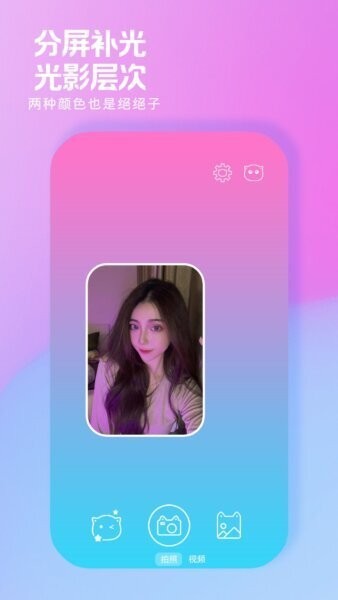
小猫补光灯app是一款非常实用的手机拍照打光软件,补光灯的颜色用户可以自由选择,形式也是多种多样,不仅支持单色光,还可以选择渐变色打光,灯光持续的时间也支持自定义,自由度很高。软件还自带拍摄功能,让你无需其他设备,只要一部手机就能完成打光和拍照的连续操作。

应用功能

1、拍照录像

强大的拍照录像功能,在应用中就能一键拍摄图片和视频;

2、亮度调节

根据自己的拍摄需求,可自行调节亮度,以达到需要的效果;

3、颜色选择

可自行选择需要的拍摄灯光效果,以呈现更靓丽的风格;

4、渐变补光灯

强大的渐变补光灯效果,在应用中可以轻松体现并唯美拍摄;

5、创意色彩

自控创新色彩效果,自由设置开始和结束的颜色进行拍摄;

6、模板收藏

看到喜欢的颜色模板可以一键收藏,便于随时都能查看和使用;

应用特色

1、简单拍摄

非常简单便捷的拍摄工具,随时随地都能拍摄精美作品;

2、高清拍摄

高清的拍摄效果,所有拍摄的作品都能在应用中清晰欣赏;

3、多样颜色

提供了多种颜色效果,可满足各种场景下的拍摄需求;

4、精美靓丽

非常精美靓丽的补光灯效果,轻松营造优质的拍照氛围;

5、多种模式

提供了多种补光灯模式,千变万化的效果,可自由选用;

6、免费模板

不用费用的补光灯颜色模板,并能记录经常使用的补光灯;

使用教程

第一步,打开软件并选择拍摄模式。

启动小猫补光灯后,首页即展示多种拍摄模式入口,如普通补光、分屏调节及复古滤镜。根据拍摄场景选择合适模式,进入界面。

第二步,调整补光参数。

在补光界面,利用滑动条调节光线强度与位置,分屏补光功能允许针对面部不同区域分别设置,确保光线均匀柔和。

第三步,选择色卡和滤镜。

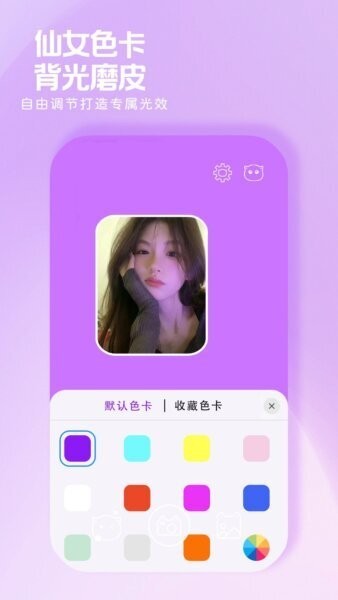
点击色卡入口,浏览多款预设滤镜效果,如仙女色卡和复古撕拉片,实时预览效果后点击应用,增加照片风格多样性。

第四步,开启美颜和磨皮功能。

启用背光磨皮与美颜功能,自动优化肌肤细腻度和轮廓,尤其在暗光或背光环境下提升人物清晰度。

第五步,设置连拍或延迟拍摄。

根据需求选择连拍模式捕捉动态画面,或启用延迟拍摄,为摆姿势预留时间,确保每张照片尽善尽美。

第六步,应用特色特效。

根据喜好开启爱心瞳孔特效或复古撕拉片效果,为照片增添个性化元素,提升视觉吸引力和趣味性。

第七步,预览与保存照片。

拍摄完成后,可即时预览效果,满意后保存至相册或直接分享到常用社交平台,方便快速分享美好瞬间。

常见问题

1、小猫补光灯主要适合哪些场景使用?

该软件适合夜间拍照、光线不足自拍、对镜拍摄以及需要创意滤镜效果的各种场景,帮助用户提升照片质量和艺术感。

2、分屏补光功能如何操作?

用户可在补光界面通过滑动调节不同区域的光线强度,实现针对面部和背景不同光照需求的精准补光。

3、复古撕拉片特效有什么特点?

该特效模拟复古胶片的撕拉效果,为照片添加独特的时光质感,更符合文艺和怀旧风格的拍摄需求。

4、如何使用连拍和延迟拍摄功能?

连拍用于连续快速拍摄,便于捕捉动态瞬间;延迟拍摄则允许用户设定定时器,预留准备时间,提升自拍成功率。

5、爱心瞳孔特效适合哪些用户?

此特效适合喜欢趣味化自拍的年轻用户,能够增加眼部亮点,提升照片趣味性和视觉吸引力。

6、背光磨皮功能使用时需要注意什么?

背光磨皮适合逆光或暗光环境拍摄,使用时可根据实际光线调整强度,避免过度美化导致不自然。

7、软件支持哪些手机平台?

小猫补光灯兼容安卓和iOS移动端,安卓用户可以直接下载安装最新版,享受完整功能体验。

8、如何快速上手使用小猫补光灯?

软件界面设计简洁,首页即显示主要拍摄功能模块,用户只需选择所需模式,调整光线和滤镜,即可轻松开始拍摄。

软件截图
需要授予该应用的权限

访问网络
访问网络连接,可能产生GPRS流量
-------------------------------------
改变网络状态
改变网络状态如是否能联网
-------------------------------------
改变WiFi状态
改变WiFi状态
-------------------------------------
获取网络状态
获取网络信息状态,如当前的网络连接是否有效
-------------------------------------
获取WiFi状态
获取当前WiFi接入的状态以及WLAN热点的信息
-------------------------------------
写入外部存储
允许程序写入外部存储,如SD卡上写文件
-------------------------------------
读取电话状态
访问电话状态
-------------------------------------
显示系统窗口
显示系统窗口
-------------------------------------
访问外部存储
访问外部存储的权限
-------------------------------------
挂载文件系统
挂载、反挂载外部文件系统
-------------------------------------
获取任务信息
允许程序获取当前或最近运行的应用
-------------------------------------
验证账户
允许一个程序通过账户验证方式访问账户管理ACCOUNT_MANAGER相关信息
-------------------------------------
使用证书
允许程序请求验证从AccountManager
-------------------------------------
访问账户Gmail列表
访问GMail账户列表
-------------------------------------
录音
录制声音通过手机或耳机的麦克
-------------------------------------
修改声音设置
修改声音设置信息
-------------------------------------
写入日程提醒
写入日程,但不可读取
-------------------------------------
使用振动
允许振动
-------------------------------------
管理账户
允许程序管理AccountManager中的账户列表
-------------------------------------
获取粗略位置
通过WiFi或移动基站的方式获取用户错略的经纬度信息,定位精度大概误差在30~1500米
-------------------------------------
获取精确位置
通过GPS芯片接收卫星的定位信息,定位精度达10米以内
-------------------------------------
读写系统设置
允许读写系统设置项
-------------------------------------
排序系统任务
重新排序系统Z轴运行中的任务
-------------------------------------