类似软件











专题推荐







详情介绍
红外线电视遥控器app是一款实用的手机端遥控器,软件操作非常简单,只需要将家中的设备与软件进行配对,就能用手机来统一控制这些设备。软件页面简洁,不同设备的遥控页面还专门做了仿真效果,即使是对手机操作不熟练的用户也能轻松上手,非常贴心。
应用功能
1、电视遥控
支持电视遥控,可以进行很多品牌的智能电视匹配连接和遥控。
2、空调遥控
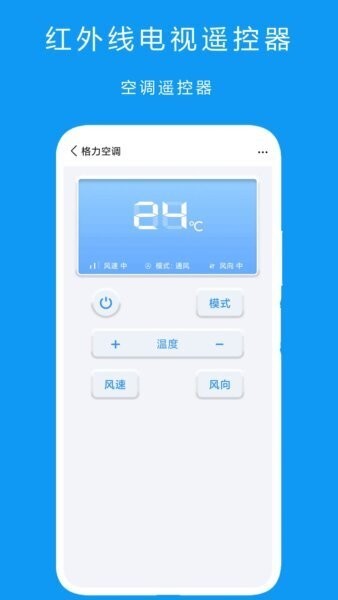
支持空调遥控,让用户可以轻松的进行空调参数调整和一键开关。
3、机顶盒遥控
支持机顶盒遥控,让用户可以轻松遥控家里的机顶盒的各样设置。
4、灯具遥控
支持灯具遥控,可以进行很多的智能灯具遥控,自由调节亮度。
5、电扇遥控
支持电扇遥控,让用户可以轻松的遥控家里的智能电风扇各样设置。
6、扫地机遥控
支持扫地机器人遥控,帮助用户快速的搞定家里的清洁问题。
应用特色
1、轻松添加
添加家电设备的操作步骤十分简单,用户皆可轻松添加各样家电。
2、极简界面
软件有着极简的界面设计,方便用户查看各样设备并进行遥控。
3、一机控制
软件做到真正的一个手机控制多个家电,提升用户的家居体验。
4、设备管理
用户可以随时在软件上进行各样智能家电设备编辑、删除等管理。
5、功能强大
软件的智能遥控功能十分的强大,让用户可随心所欲的遥控家电。
6、兼容性强
这款软件可以让大量有红外功能的手机安装使用,兼容性非常强。
使用教程
第一步,打开应用并进入主页。
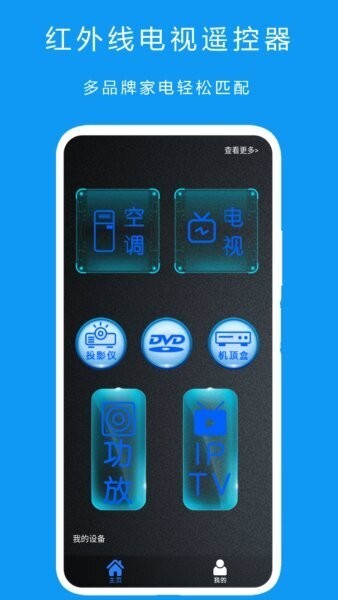
启动红外线电视遥控器,应用会展示首页各类设备入口,用户根据需求选择对应的家电种类,如电视或空调。
第二步,选择设备品牌并匹配。
点击“查看更多”进入设备品牌列表,挑选自己家中的电器品牌,应用自动进行红外码匹配,完成后即可使用遥控功能。
第三步,添加设备到“我的设备”。
匹配成功后,设备会自动记录在“我的设备”栏,方便日后快速进入遥控界面,无需重复匹配。
第四步,使用遥控面板进行操作。
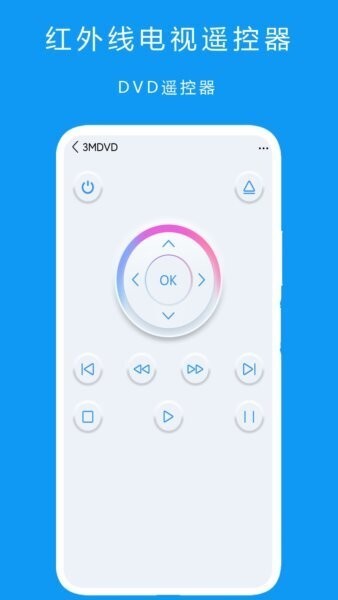
进入具体设备界面后,利用屏幕上的遥控按钮完成开关机、频道切换、音量调整等操作,界面布局简洁,操作便捷。
第五步,设置个性化设备名称。
在设备设置中可以修改设备名称,更直观地管理多个遥控器,避免混淆。
第六步,收藏常用设备提高效率。
将经常使用的设备加入收藏夹,首页即可快速访问,节省操作步骤,提升使用体验。
第七步,空调等特定设备功能调节。
针对空调设备,进入专属控制页面,可以调节温度、风速、运行模式等多项参数,满足多样化需求。
第八步,定期更新设备库。
应用会不定期推送红外码库更新,保证对新型号设备的兼容性,保持良好使用效果。
常见问题
1、红外线电视遥控器主要能控制哪些家电?
该应用支持电视、空调、投影仪、DVD、机顶盒、功放及IPTV等多种家电,通过内置红外码库实现多品牌设备的遥控。
2、如何快速匹配设备?
用户只需在设备分类中选择对应家电类型,进入品牌列表后选择实际品牌,系统会自动匹配红外信号,完成连接。
3、“主页”和“我的设备”栏目有什么不同?
主页主要展示设备分类入口和常用操作按钮,方便快速访问;“我的设备”则集中管理用户已匹配和收藏的具体设备,便于管理和调用。
4、如何管理多个设备?
应用支持自定义设备命名和收藏,用户可以根据不同房间或用途为设备命名,避免混淆,收藏功能则方便快捷调用常用设备。
5、空调遥控有哪些专属功能?
空调控制模块支持温度调节、风速切换、开关机及运行模式(制冷、制热、除湿等)选择,满足不同季节的使用需求。
6、投影仪功能包含哪些操作?
投影仪遥控涵盖开关机、信号源切换、菜单导航及确认,支持家庭娱乐和办公演示的多场景使用。
7、红外线电视遥控器适合哪些用户群体?
适合追求智能家居生活的家庭用户,特别是希望用手机统一控制多台家电,减少遥控器堆积且追求操作便捷的用户。
8、这款APP如何保证设备兼容性?
通过持续更新红外码库,支持主流及新型号家电设备,确保匹配准确并提升操作的稳定性和流畅度。
软件截图