类似软件














专题推荐







详情介绍
mpv播放器app主要是用来播放视频的软件,该软件界面简洁,操作简单,用户只需要将需要播放的视频用该软件打开就能播放,并且该软件的画质清新,满足用户的高质量要求,所占内存极小,耗电低,增强了用户的观看体验感,有需要的小伙伴快来本站下载体验吧。
mpv怎么播放本地视频
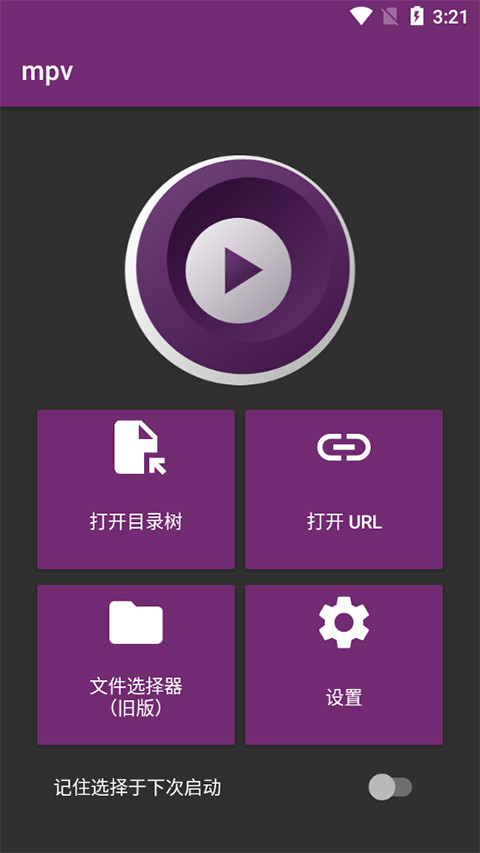
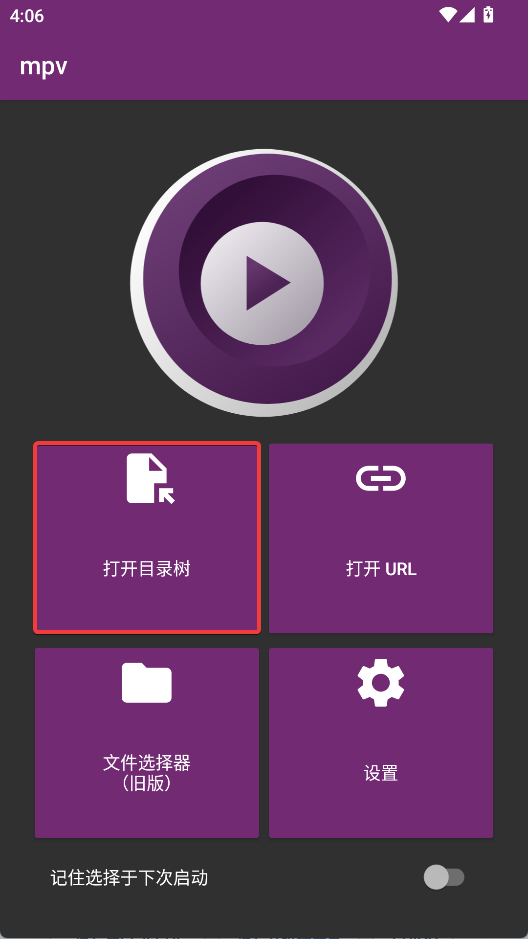
1、打开mpv后,点击打开目录树
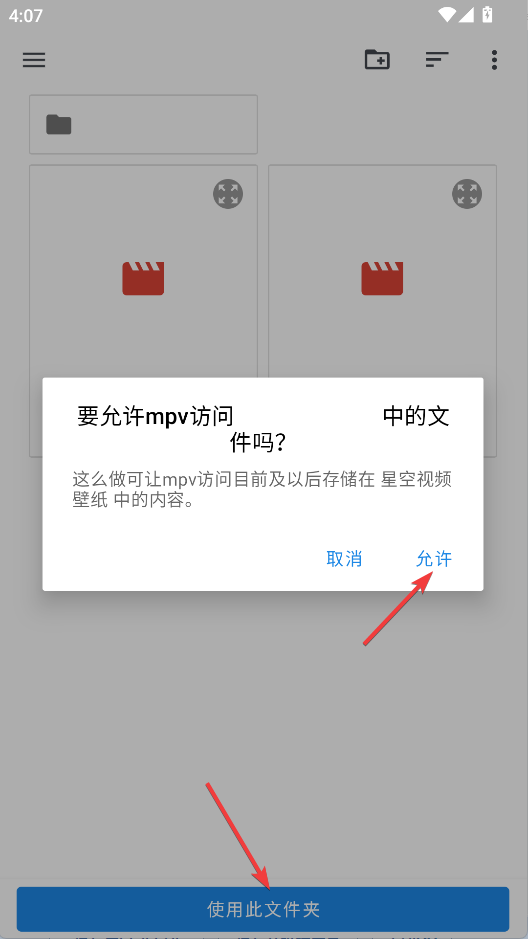
2、导航搭配视频所在文件夹,点击底部使用此文件夹,在弹窗里点击允许
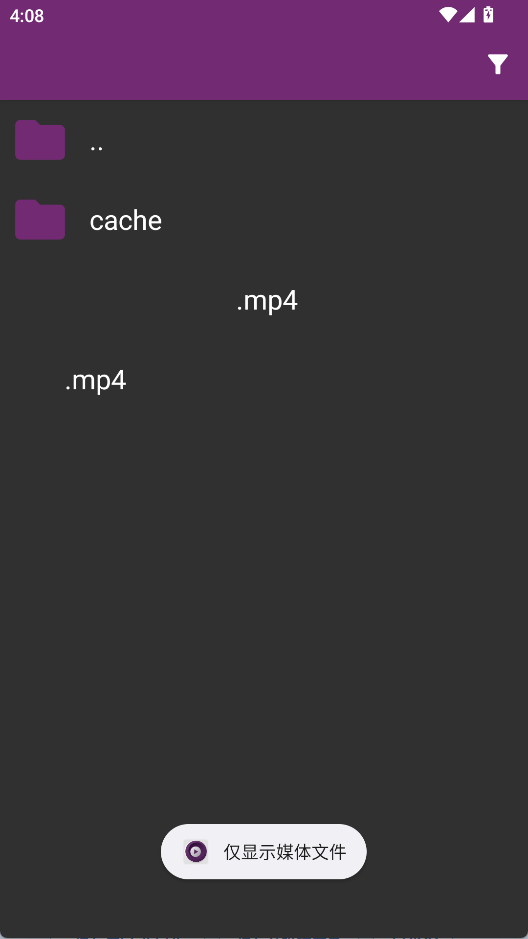
3、在列表里点击导入的视频进行播放
软件亮点
1、硬件和软件视频解码
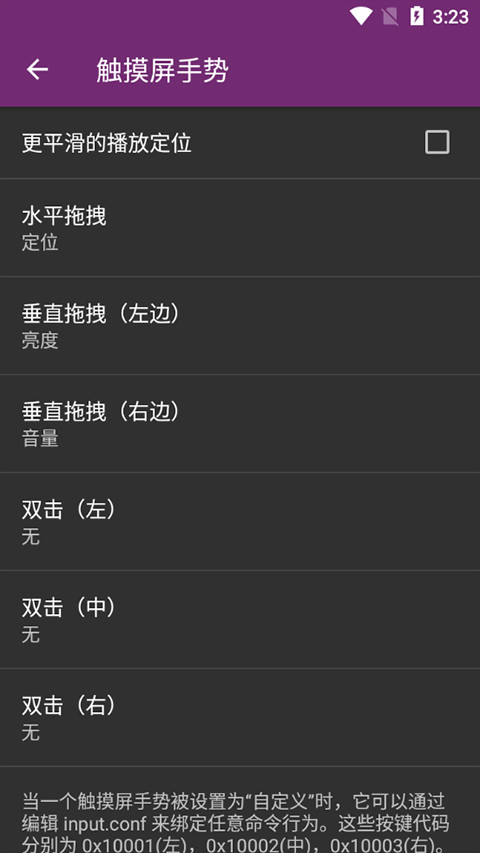
2、基于手势的搜索、音量/亮度控制等
3、libass 支持样式化字幕
4、高级视频设置(插值、解带、定标器等)
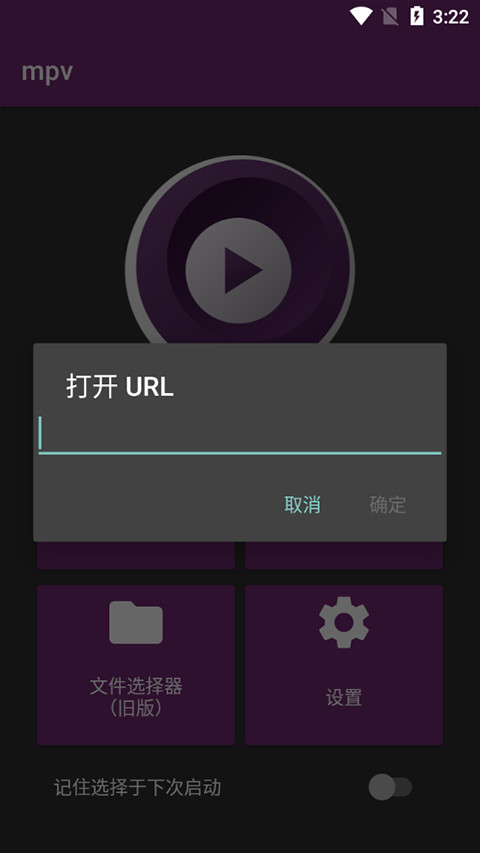
5、使用“打开网址”功能播放网络流
6、支持后台播放、画中画、键盘输入
mpv播放器app快捷键
左和右
向后/向前快进5秒。Shift+箭头键进行1秒精确快进
上和下
向前/向后快进1分钟。Shift+箭头键进行5秒精确快进
Ctrl+向左和Ctrl+向右
跳转到上一个/下一个字幕。可能会受到一些限制,并且不总是有效;请参阅字幕搜索命令。
Ctrl+Shift+向左 和 Ctrl+Shift+向右
调整字幕延迟,以便显示上一个或下一个字幕。这特别适用于将字幕与音频同步。
删除键
将播放速度重置为正常。
Shift+删除键
撤销上一次的跳转。这只有在播放列表条目没有被更改时才能工作。 再次点击将回到原始位置。
Shift+Ctrl+删除键
标记当前位置。然后 Shift+BACKSPACE 将被用作撤销位置(一旦你回退,标记将被重置)。你可以 使用此功能在文件中四处查找,然后返回你离开的准确位置。
Shift+HOME 和 Shift+END
转到第一个/最后一个播放列表条目。
p和 空格
暂停(再次按下则继续)。
r 和 R
将字幕向上/向下移动。
Ctrl+s
截取屏幕,显示窗口中的内容(带有字幕、OSD和缩放视频)。
Alt+删除键
重置平移/缩放设置。
F8
显示播放列表及其当前位置。
F9
显示音频和字幕流的列表。
Ctrl+v
将剪贴板中的文件或URL附加到播放列表。如果当前没有播放任何内容,则立即播放。仅在支持剪贴板属性的平台上有效。
【软件特色】
高质量播放支持:mpv播放器以其出色的播放质量而闻名。它能够播放多种格式的音频和视频文件,无论是常见的MP4、AVI、MKV等视频格式,还是MP3、FLAC、WAV等音频格式,都能完美兼容。对于高清视频,如4K、8K分辨率的影片,它可以流畅播放,并且能够展现出细腻的画面细节和鲜艳的色彩,为用户带来极致的视听享受。
高度可定制性:具有高度的可定制性,用户可以根据自己的喜好来调整播放器的各种参数。例如,可以自定义界面的外观,包括颜色、字体、布局等;还可以对播放设置进行调整,如音频均衡器设置、视频缩放比例、播放速度等。用户可以通过编写配置文件来实现更高级的定制,满足不同用户对于播放体验的个性化需求。
强大的解码器集成:mpv播放器集成了强大的解码器,这使得它在处理各种编码格式的文件时具有出色的性能。无论是H.264、H.265等视频编码,还是AAC、DTS等音频编码,都能快速准确地解码。这种强大的解码能力保证了播放的流畅性和稳定性,减少了卡顿、音视频不同步等问题的出现。
便捷的操作功能:操作功能便捷实用。它支持常见的播放操作,如播放、暂停、快进、快退、音量调节等,并且可以通过快捷键来实现,方便用户在观看过程中快速操作。同时,它还具备播放列表功能,用户可以创建和管理自己的播放列表,方便连续播放多个文件,如播放音乐专辑或系列视频。
更新日志
v2026-03-22版本
特点:
现在使用已安装的系统字体以改进语言支持(如字幕等)(@moi15moi)
DASH播放支持
修复内容:
已解决gpu-next中的显著资源泄漏问题
其他小更正
软件截图