类似软件









专题推荐







详情介绍
阿里云盘app是由阿里巴巴推出的用来存放数据的软件,该软件界面简洁,方便新手上手,内存小,所占空间极小,传输速度快,用户等待时间短,不仅可以上传图片、视频等文件,为用户节省手机空间,还自带加密算法,保护用户的个人信息和文件,防止被盗,给予用户满满的安全感。
阿里云盘app使用教程
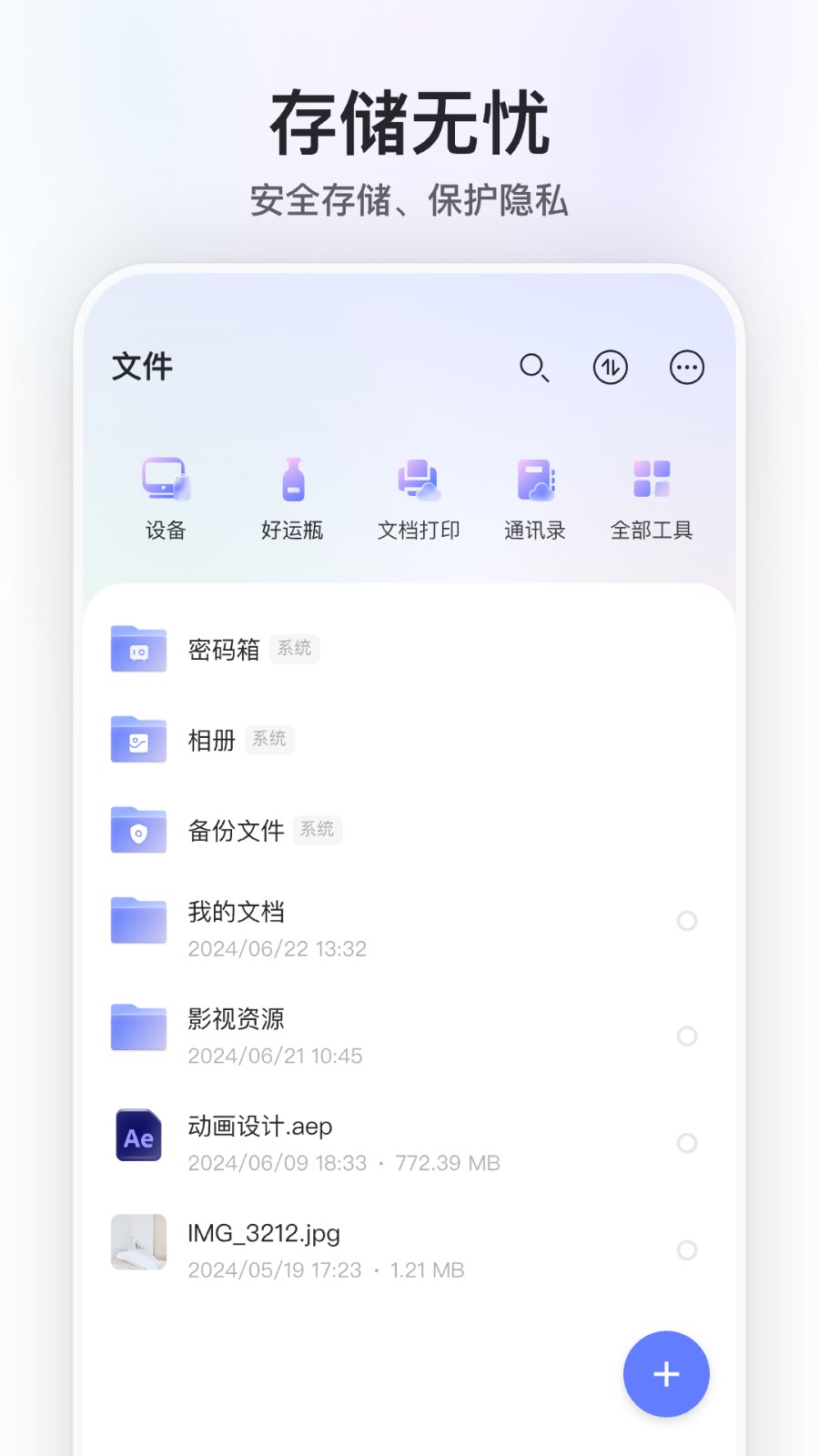
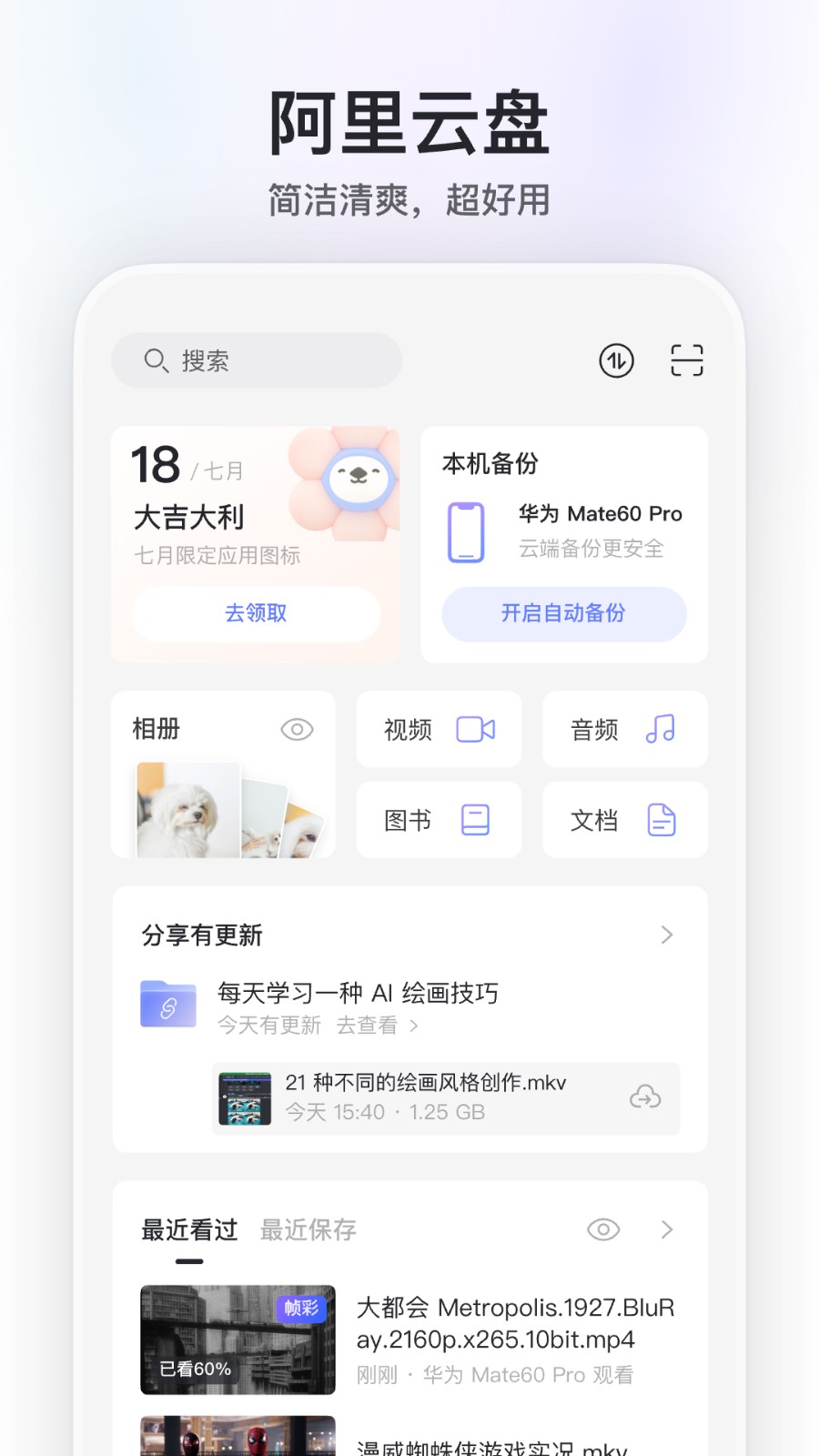
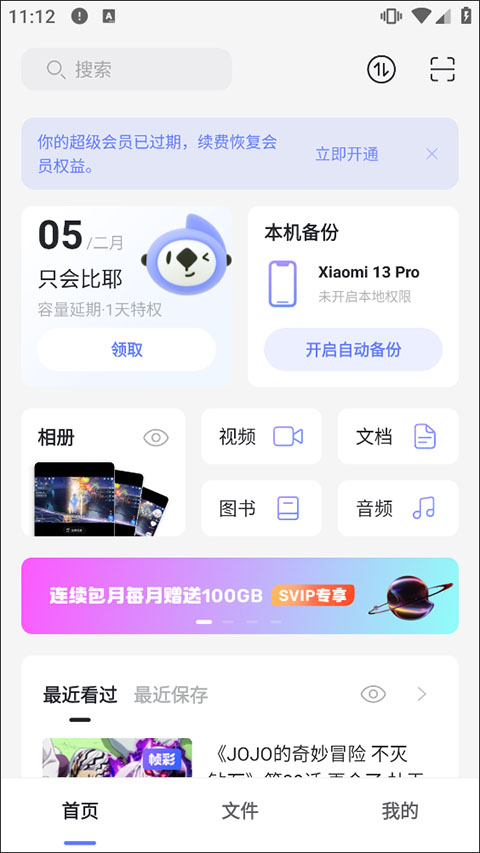
1、进入软件首页,默认有音频、图片、视频、文档等分类文件夹,可以管理所有上传的文件。
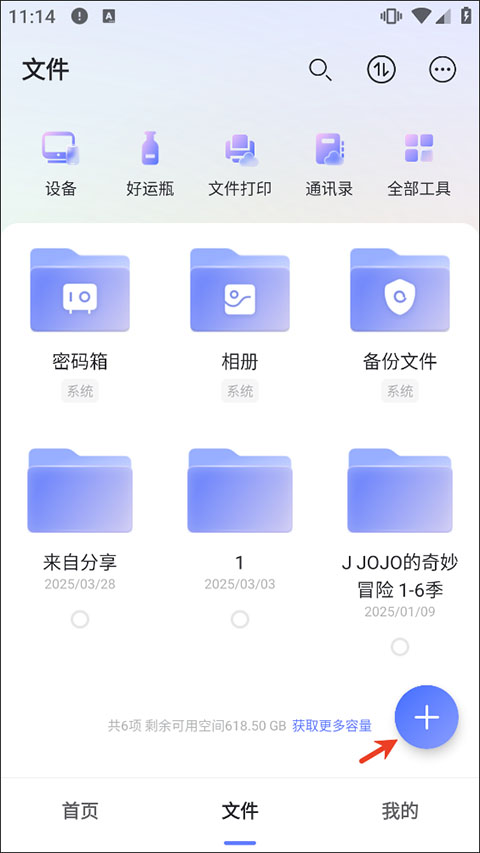
2、然后选择下方的文件,在点击加号。
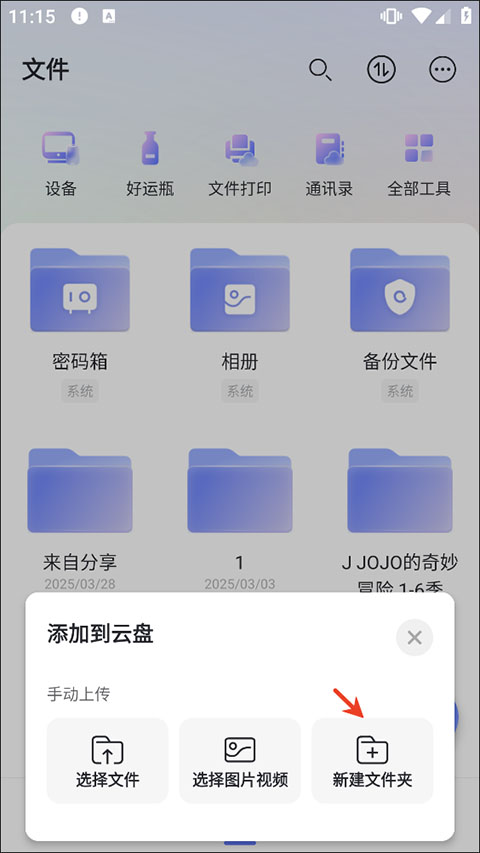
3、这里我们选择新建文件夹,然后取一个方便记忆的命名。
4、比如这里小编建立的是关于动漫资源这一块,我们可以上传手机内动漫资源,或者将其他人的动漫资源保存在这里。
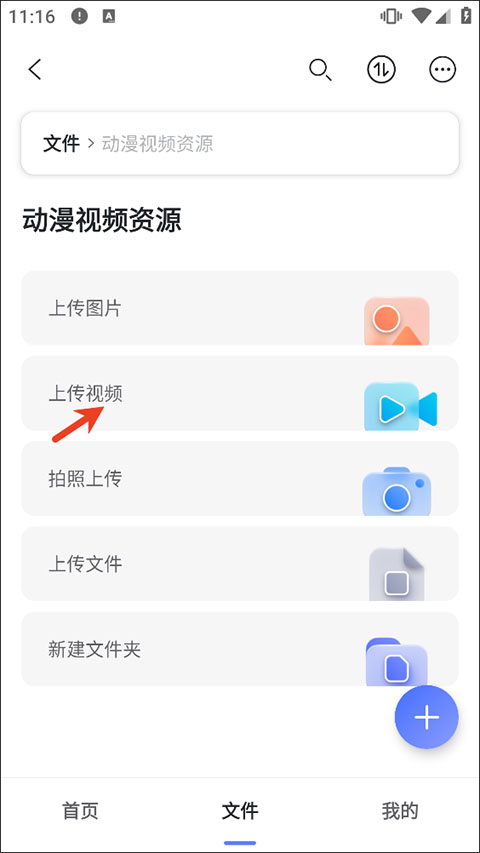
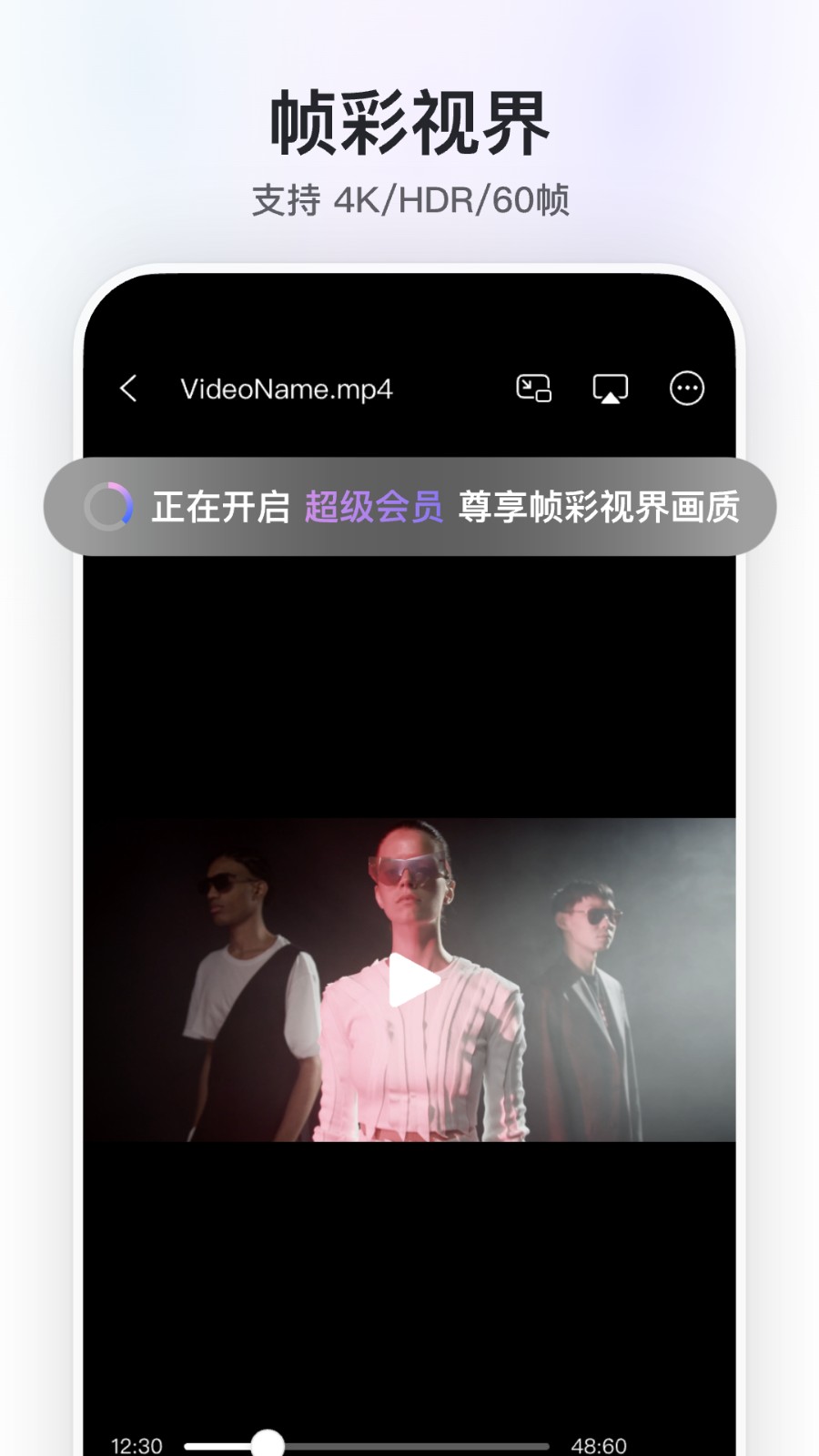
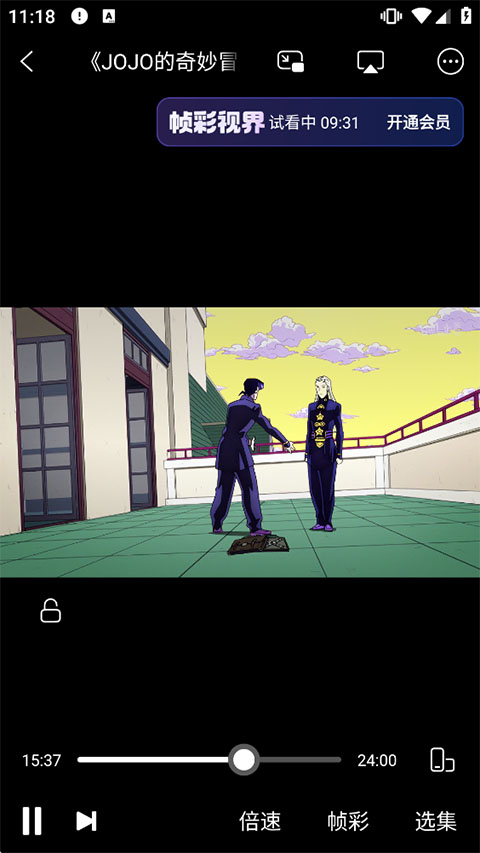
5、最后我们可以用软件内自带的播放器来观看动漫。
阿里云盘app怎么分享文件
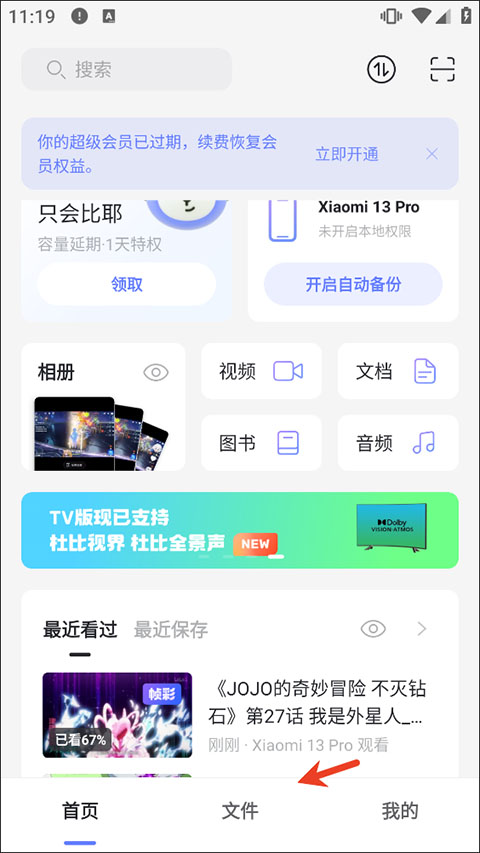
1、进入软件内选择下方的文件。
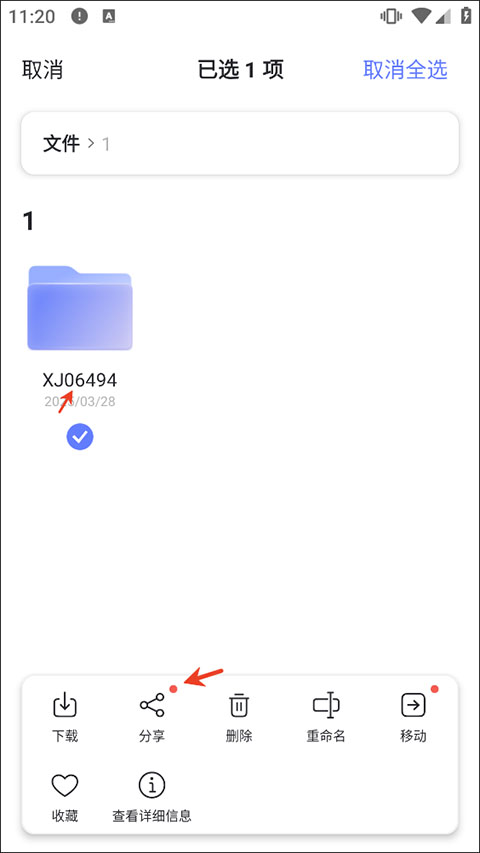
2、然后选中我们要分享的文件,点击分享。
3、这里支持多个渠道分享,并且可以手动设置分享时效性。
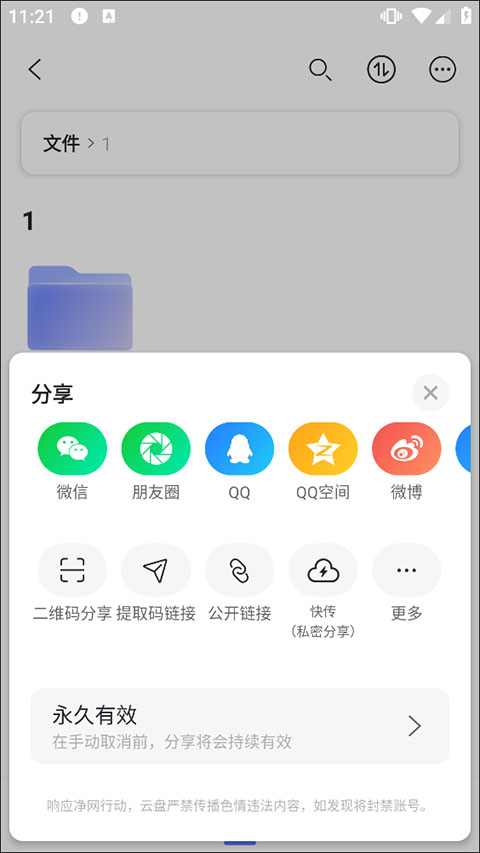
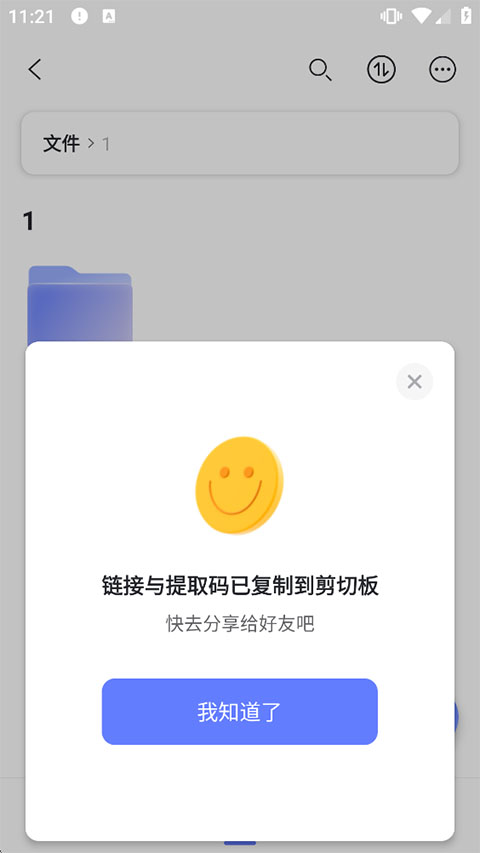
4、最后我们点击提取码分享,这里会生成链接,我们粘贴发给好友就可以了。
阿里云盘使用技巧
一、上传文件(存到云盘)
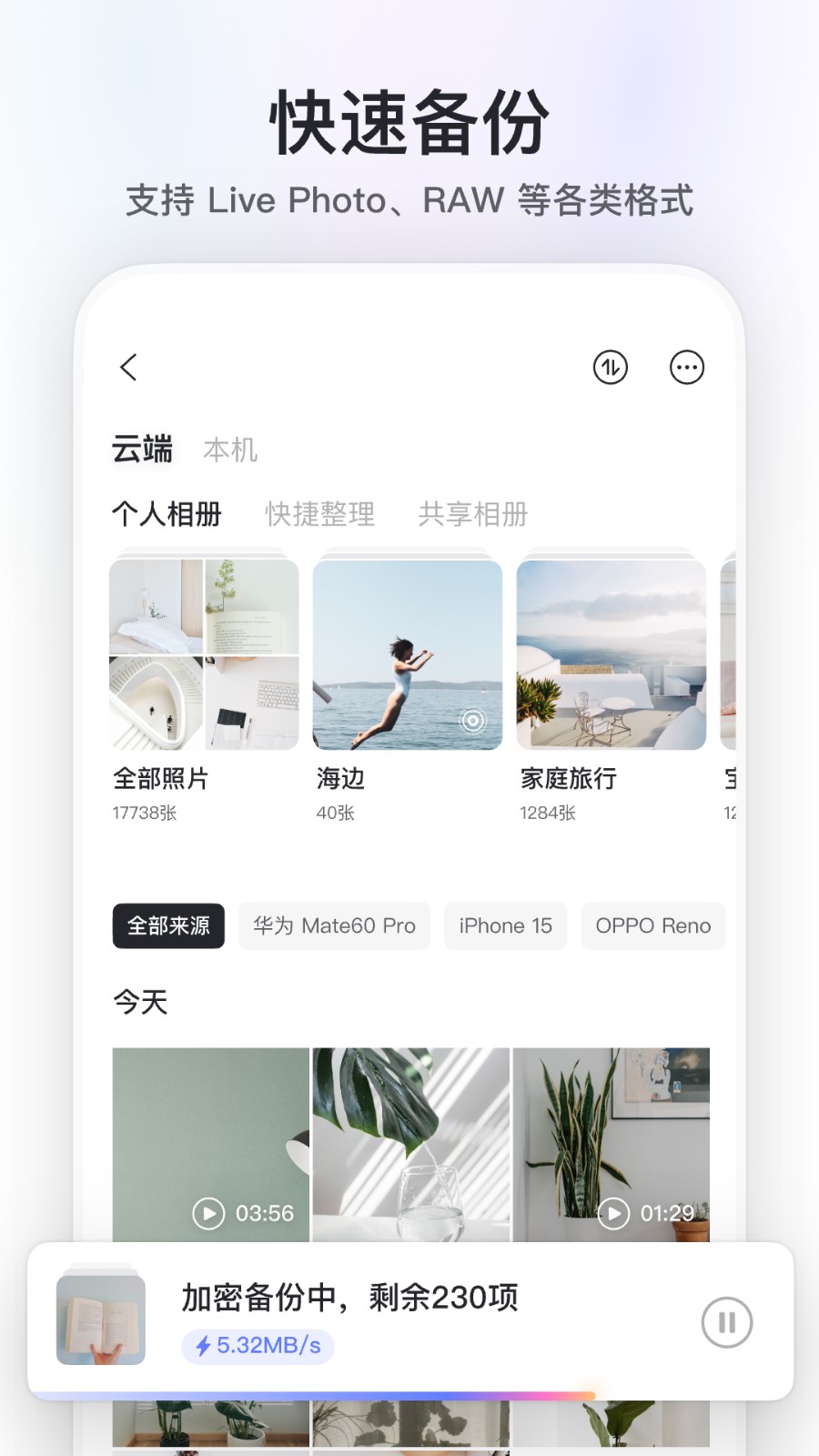
1、(首页快捷上传):点击首页底部绿色“+”按钮 -> 选择“上传照片/视频”或“上传文件” -> 从手机中选择内容。
2、(在文件页上传):进入「文件」页 -> 点击右上角“上传”图标(云朵带箭头)-> 选择内容。
3、技巧:你可以直接上传整个文件夹,或在「文件」页长按一个文件夹,进入后上传,文件就会存到该文件夹内。
二、下载文件(存到手机)
1、在「文件」页或「相册」页,长按想要下载的文件或文件夹。
2、点击底部菜单中的“下载”。
3、下载进度可以在「传输」页的“下载”列表中查看。
4、默认下载位置:通常在手机存储的 阿里云盘 或 AliyunDrive 文件夹内,可在「我的页 -> 设置 -> 下载设置」中修改。
三、保存他人的分享
1、收到别人发来的阿里云盘分享链接,在微信或浏览器中打开。
2、点击链接里的“保存到云盘”按钮。
3、选择自己云盘中的目标文件夹,即可一键转存,无需下载再上传。
软件功能
大容量存储空间
免费基础容量:新用户注册即可获得可观的免费存储空间,满足日常需求。
灵活扩展:用户可通过购买会员或完成任务(如邀请好友)扩展存储空间,支持从几十GB到数TB的弹性选择。
企业级服务:提供专业企业网盘解决方案,支持多用户协作与权限管理,满足团队需求。
高速上传下载
极速传输:依托阿里巴巴云计算技术,实现文件快速上传与下载,尤其适合大文件(如高清视频、大型软件)传输。
断点续传:网络中断后恢复传输,避免重复操作。
稳定性保障:全球数据中心布局,确保传输过程稳定,减少卡顿或失败。
安全保障
数据加密:采用SSL/TLS加密传输与AES-256存储加密,防止数据泄露。
权限管理:支持多级权限设置,用户可控制文件访问、编辑与分享权限。
备份与恢复:自动备份数据,支持版本回溯,防止误删或丢失。
多平台同步
跨设备支持:兼容Windows、macOS、iOS、Android及网页端,实现手机、平板、电脑无缝切换。
实时同步:文件修改自动同步至所有设备,保持内容一致性。
离线访问:支持离线查看已同步文件,无网络时也能访问重要资料。
智能文件管理
自动分类:按文件类型(如图片、视频、文档)自动归类,提升查找效率。
标签与搜索:支持自定义标签与关键词搜索,快速定位目标文件。
批量操作:支持批量上传、下载、删除,简化管理流程。
便捷分享与协作
链接分享:生成加密链接或二维码,支持设置有效期与访问密码,确保安全分享。
协作编辑:允许多用户共同编辑文档,实时更新内容,提升团队协作效率。
共享相册:支持多人上传照片至共享相册,适合家庭或团队记录美好瞬间。
常见问题
阿里云盘怎么下载资源?
1.第一步我们首先需要下载xftp,通过xftp来上传下载阿里云的文件
2.第二步安装好xftp之后,打开点击文件-新建,输入阿里云服务器ip地址和连接的用户名
3.第三步可以看到已经成功通过xftp连接到阿里云服务器了
4.第四步连接成功了,鼠标右键选择要下载的文件,可以将阿里云的文件下载到本地电脑上
5.第五步点击进行下载之后,可以看到已经从阿里云服务器上下载文件到本地了
更新日志
v6.15.1版本
更稳定、更优质,邀您一起体验。
软件截图