








当前位置:首页 > 安卓软件 > 办公商务> 会捷通

会捷通

  • 版本:v2.2.21
  • 大小:169.77MB
  • 语言:简体中文
  • 类别:办公商务
  • 授权:免费
  • 更新:2026-04-15 10:18
  • 权限:查看

情介绍

会捷通app主要是帮助企业进行视频语音会议通讯的软件,该软件界面简洁,操作方便,快速创建企业视频云会议,支持万人同时在线参加,并且网络稳定性好,为企业提供了便捷的服务,同时该软件还有加密程序,为企业核心文件和会议内容给予了安全可靠的保障。

会捷通怎么注册

如果用户想要线上办公或者是在线开启会议,那么可以来试试这款会捷通app,该平台为用户提供一站式办公服务,用户在这里可以体验与众不同的办公环境。可能有些用户在使用这款会捷通app的时候不知道怎么注册,下面跟随小编一起来了解一下吧!
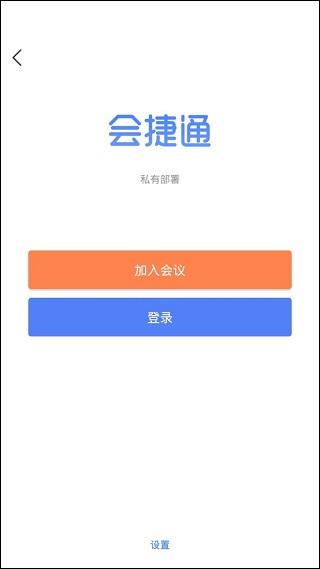
首先我们打开这款软件,在默认界面选择注册,接下来我们输入手机号和获取的验证码点击注册就可以了用户注册后需要绑定企业,然后系统会自动同步企业的人员结构,用户可在线进行咨询,并且用户还能查看每天的考勤以及工作情况,从而确保工作的信息准确。
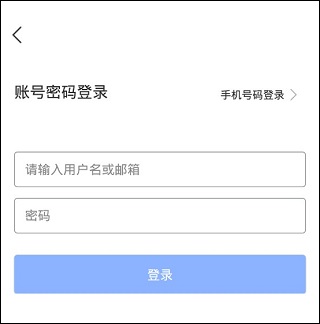
怎么登录

一般我们在注册后可以使用该账号登录,用户在登录界面输入手机号和验证码就可以了,如果用户想要设置密码可以在注册界面进行设置,如果用户不小心忘记了密码可以通过忘记密码这一功能进行找回,找回的密码会通过短信的方式通知用户,如果用户在使用这款软件的过程中遇到了什么问题还可以在线咨询客服。以上就是会捷通app怎么注册以及会捷通app怎么登录的问题解答。

会捷通软件如何使用

目前,个人笔记本电脑最适合用于进行网络视频会议,因此,本文重

点介绍 PC端软件的使用。

请提前检查摄像头和麦克风是否能正常使用。

1、PC端软件的使用

会议代表参会

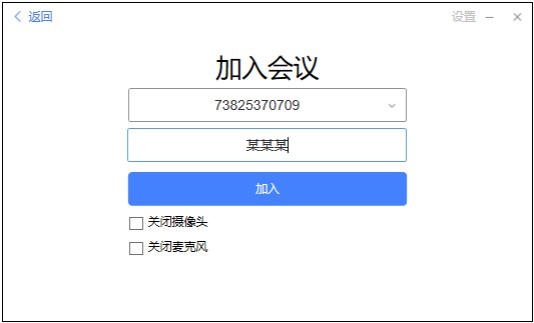
运行会捷通软件,在起始界面选择“云用户”。
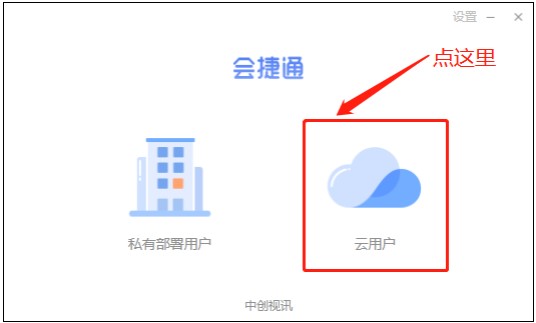
点击“加入会议”(不需要登录),然后输入会议号码(会议号码为一串数字,在每次开会前秘书处会统一告知),并输入姓名(请输入真实姓名,以便沟通),点击“加入”按钮即可参会。
手机端软件的使用

手机端的使用与 PC端类似,但缺少屏幕共享和白板等功能,可自行摸索使用。

软件亮点 

1、跨平台高清视频应用 

会捷通app支持高清音视频及1080p屏幕共享。 

支持PC、手机、Pad。 

支持Windows、Mac、iOS、Android。 

2、用户体验 

基于H5技术的跨平台应用。 

Web、PC、移动端应用体验一致,减少学习成本。 

丰富的客户端会议预约与管理功能。 

便捷启动会议录制及文字聊天功能。 

同步会议信息至 Outlook 及手机 Calendar。 

邮件、二维码等多种会议分享方式。 

3、多重网络容错机制 

自适应带宽控制,可识别用户网络环境,自动调整通讯带宽。 

专利网络丢包容错技术,视频可承受 20% 网络丢包,音频在 70% 网络丢包环境下仍然清晰通畅(泰尔实验室认证)。 

软件特色 

1、简单易用,一步到位 

一键入会,实现多方会议,打造更具价值的协作体验。 

2、跨地域延伸,便捷开会 

采用分布式架构和高可用集群式部署,轻松面对海量用户,实现跨国异地就近接入的高清会议体验。 

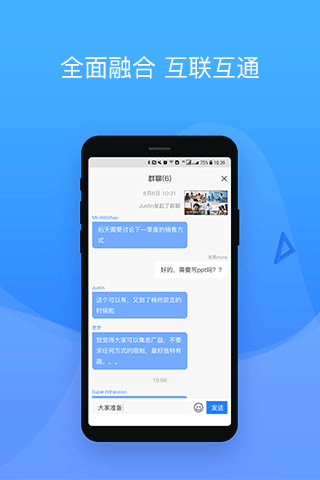
3、全面融合,沟通无边界 

采用虚拟化云计算平台架构设计,基于行业标准通信协议,实现与主流视频会议系统、智能设备等全面融合。 

4、全场景应用覆盖 

真正实现全功能、全设备、全网络、全场景覆盖的无边界会议功能,用户可使用任意终端设备在各种网络环境下随时随地便捷快速接入会议。 

5、大容量并发、高清稳定 

支持全球会议同时在线,视频超高清,超强网络适应性,确保会议稳定可靠。 

更新日志

v2.2.17版本 

体验优化 

有关系统适配和稳定性的优化 

解决若干其他问题 

软件截图
需要授予该应用的权限

访问网络
访问网络连接,可能产生GPRS流量
-------------------------------------
改变网络状态
改变网络状态如是否能联网
-------------------------------------
改变WiFi状态
改变WiFi状态
-------------------------------------
获取网络状态
获取网络信息状态,如当前的网络连接是否有效
-------------------------------------
获取WiFi状态
获取当前WiFi接入的状态以及WLAN热点的信息
-------------------------------------
写入外部存储
允许程序写入外部存储,如SD卡上写文件
-------------------------------------
读取电话状态
访问电话状态
-------------------------------------
显示系统窗口
显示系统窗口
-------------------------------------
访问外部存储
访问外部存储的权限
-------------------------------------
挂载文件系统
挂载、反挂载外部文件系统
-------------------------------------
获取任务信息
允许程序获取当前或最近运行的应用
-------------------------------------
验证账户
允许一个程序通过账户验证方式访问账户管理ACCOUNT_MANAGER相关信息
-------------------------------------
使用证书
允许程序请求验证从AccountManager
-------------------------------------
访问账户Gmail列表
访问GMail账户列表
-------------------------------------
录音
录制声音通过手机或耳机的麦克
-------------------------------------
修改声音设置
修改声音设置信息
-------------------------------------
写入日程提醒
写入日程,但不可读取
-------------------------------------
使用振动
允许振动
-------------------------------------
管理账户
允许程序管理AccountManager中的账户列表
-------------------------------------
获取粗略位置
通过WiFi或移动基站的方式获取用户错略的经纬度信息,定位精度大概误差在30~1500米
-------------------------------------
获取精确位置
通过GPS芯片接收卫星的定位信息,定位精度达10米以内
-------------------------------------
读写系统设置
允许读写系统设置项
-------------------------------------
排序系统任务
重新排序系统Z轴运行中的任务
-------------------------------------