











当前位置:首页 > 安卓软件 > 拍摄美化> MIX滤镜大师

MIX滤镜大师

  • 版本:v4.9.81
  • 大小:123.61MB
  • 语言:简体中文
  • 类别:拍摄美化
  • 授权:免费
  • 更新:2026-04-20 09:52
  • 权限:查看

情介绍

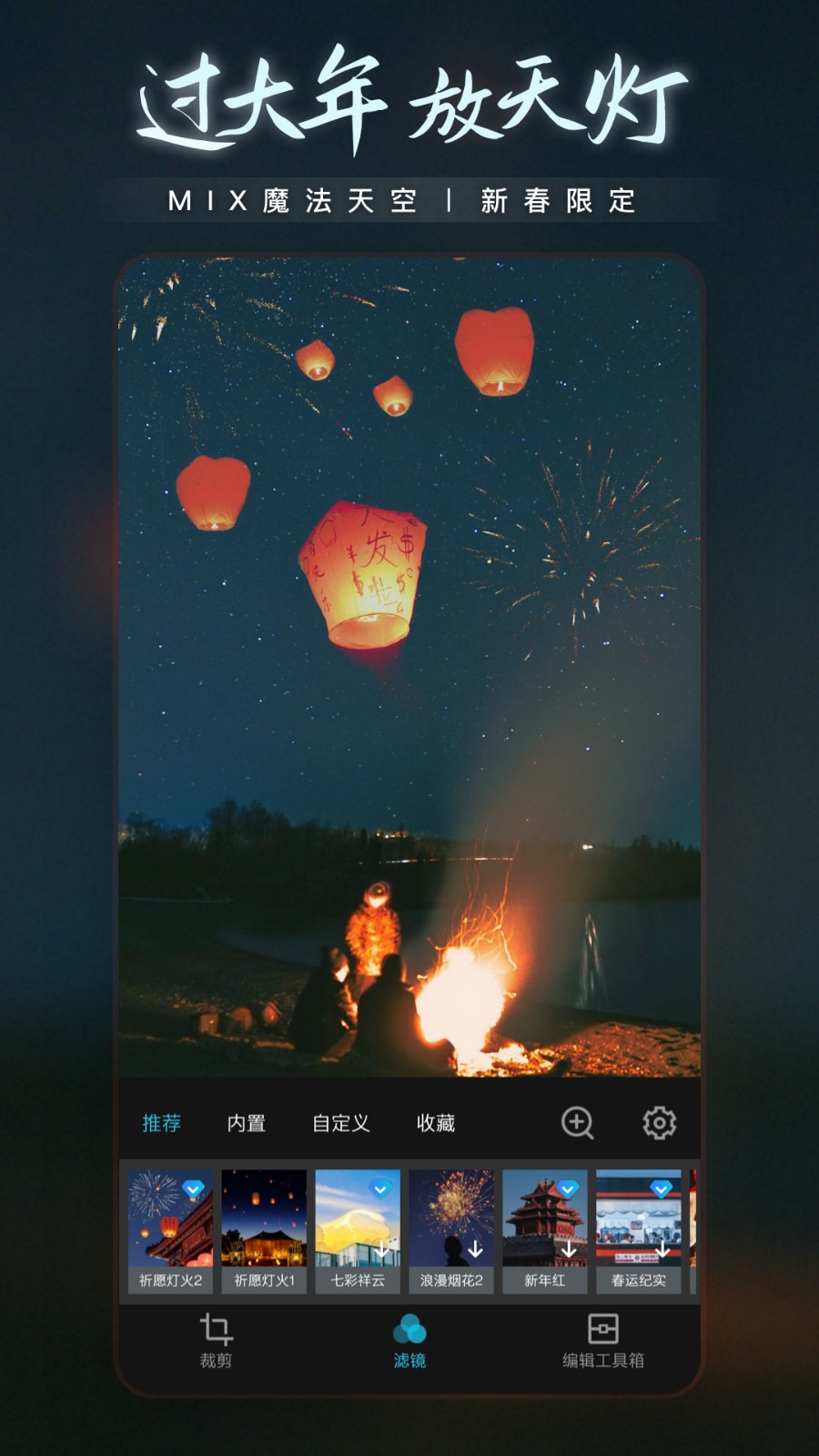
想让你的照片看起来更加高级有质感吗?那就快来试试这个MIX滤镜大师吧,这款软件上有着丰富的滤镜资源,滤镜风格种类多样,涵盖复古、清新、氛围感等多种类型,能够满足不同喜好的用户的美化需求。你还可以用这款软件来对照片进行多种编辑,包括曝光、对比度、饱和度等,操作简单,非常实用。

软件特色

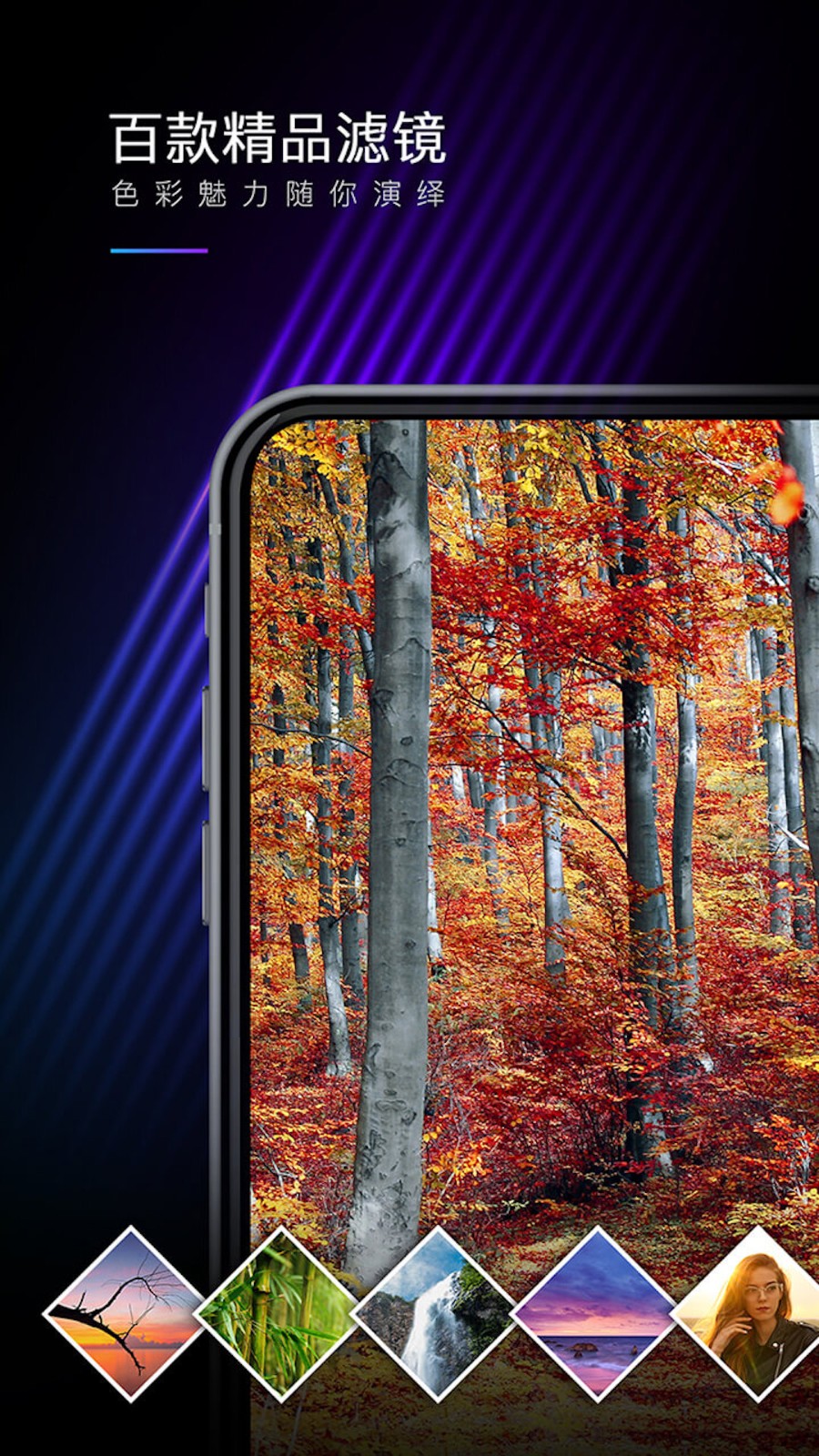
1、内置近200款精品滤镜与创意特效,风格覆盖复古、星空、纹理等,轻松适配各类照片的修图风格需求。

2、支持多款滤镜与效果自由混合调节,可根据画面氛围自定义组合,打造独一无二的专属照片质感。

3、全部滤镜与核心编辑功能完全免费开放,无内购、无隐藏收费,降低使用门槛,人人都能轻松体验。

4、搭载13大类专业图像调整工具,精准控制色彩、光影、虚化等细节,满足从基础到进阶的修图要求。

5、操作界面简洁直观,调节逻辑清晰易懂,新手无需学习即可快速上手,轻松修出质感高级的照片。

软件亮点

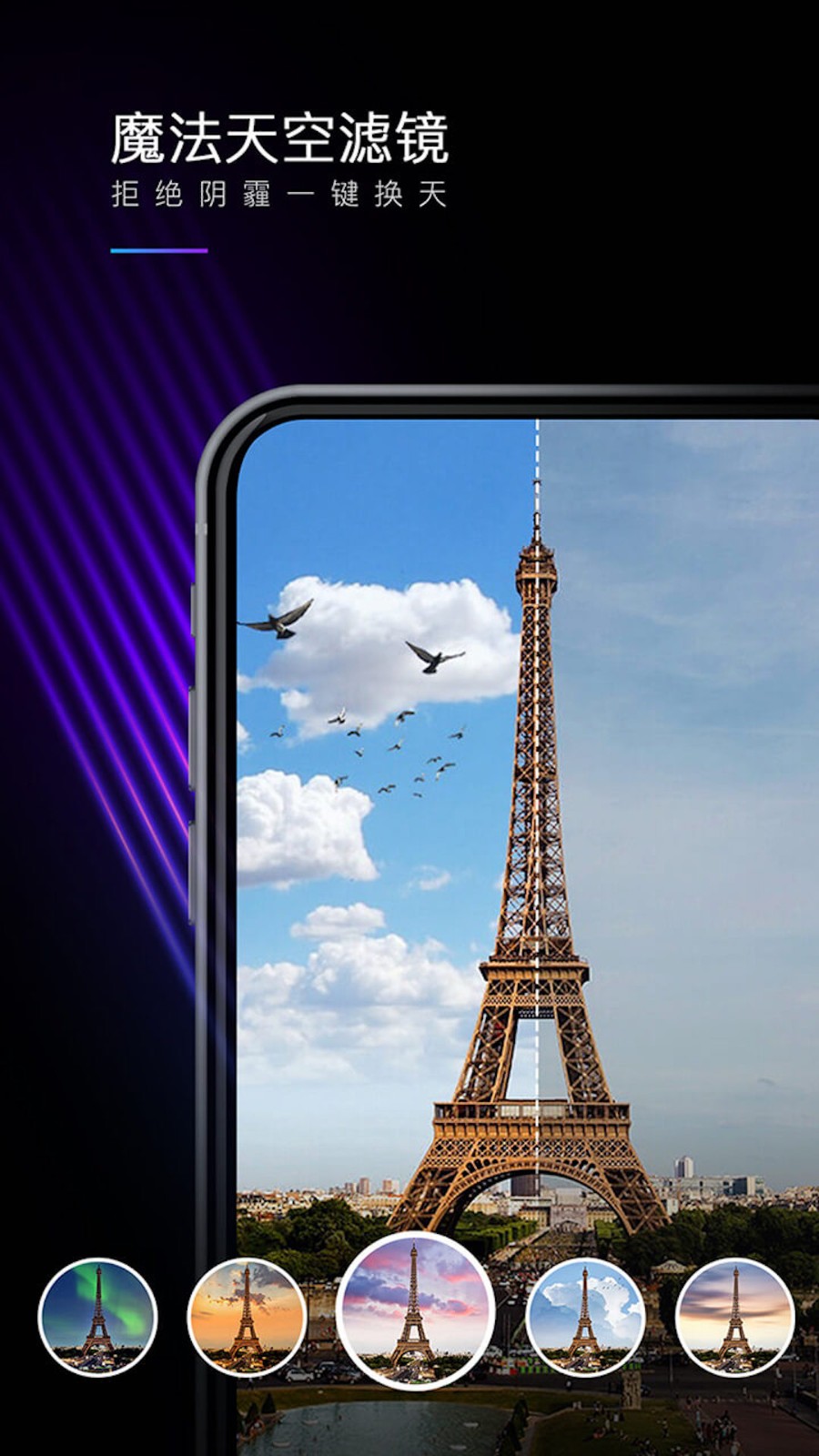
1、滤镜种类丰富且效果精致,复古、漏光、颗粒、星空等风格齐全,轻松解决照片单调、氛围感不足的问题。

2、具备专业级色彩编辑能力,可选颜色、色彩平衡、白平衡等功能齐全,让每张照片都拥有专属高级色调。

3、支持自定义参数保存与重复使用,统一风格修图更高效,批量处理照片时省时省力又能保持一致。

4、图片加载与处理速度流畅优化,大尺寸照片也能快速编辑,不卡顿不闪退,修图过程稳定不影响体验。

5、兼顾日常随手拍美化与专业创作需求,普通用户与摄影爱好者均可使用,实用性强且适用场景广泛。

怎么更改编辑工具位置

1、打开MIX滤镜大师,点击我的进入个人界面。

2、点击设置,进入设置管理页面。

3、选择调整编辑工具的顺序,进入调整界面。

4、拖动右侧按钮,调整工具顺序即可完成。

怎么添加水印

1、大家想要使用mix滤镜大师添加水印的话,那就应该先点击页面里的“照片海报”选项,选择要添加水印的图片进入编辑页面。

2、接下来在编辑页面下方选择“文字”选项,通过左侧“+”按钮添加输入框,双击输入需要添加的水印文字。

3、在这之后,调整水印文字的位置,并且设置文字的不透明度,这样就能够成功的添加水印了。

软件截图
需要授予该应用的权限

访问网络
访问网络连接,可能产生GPRS流量
-------------------------------------
改变网络状态
改变网络状态如是否能联网
-------------------------------------
改变WiFi状态
改变WiFi状态
-------------------------------------
获取网络状态
获取网络信息状态,如当前的网络连接是否有效
-------------------------------------
获取WiFi状态
获取当前WiFi接入的状态以及WLAN热点的信息
-------------------------------------
写入外部存储
允许程序写入外部存储,如SD卡上写文件
-------------------------------------
读取电话状态
访问电话状态
-------------------------------------
显示系统窗口
显示系统窗口
-------------------------------------
访问外部存储
访问外部存储的权限
-------------------------------------
挂载文件系统
挂载、反挂载外部文件系统
-------------------------------------
获取任务信息
允许程序获取当前或最近运行的应用
-------------------------------------
验证账户
允许一个程序通过账户验证方式访问账户管理ACCOUNT_MANAGER相关信息
-------------------------------------
使用证书
允许程序请求验证从AccountManager
-------------------------------------
访问账户Gmail列表
访问GMail账户列表
-------------------------------------
录音
录制声音通过手机或耳机的麦克
-------------------------------------
修改声音设置
修改声音设置信息
-------------------------------------
写入日程提醒
写入日程,但不可读取
-------------------------------------
使用振动
允许振动
-------------------------------------
管理账户
允许程序管理AccountManager中的账户列表
-------------------------------------
获取粗略位置
通过WiFi或移动基站的方式获取用户错略的经纬度信息,定位精度大概误差在30~1500米
-------------------------------------
获取精确位置
通过GPS芯片接收卫星的定位信息,定位精度达10米以内
-------------------------------------
读写系统设置
允许读写系统设置项
-------------------------------------
排序系统任务
重新排序系统Z轴运行中的任务
-------------------------------------