













详情介绍
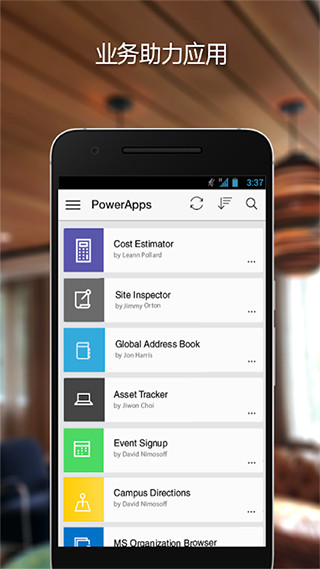
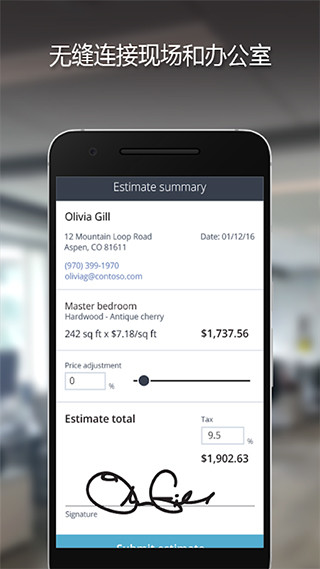
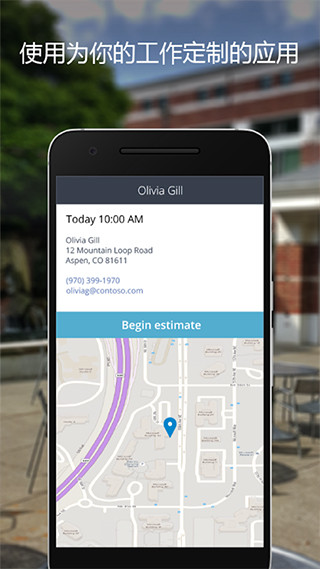
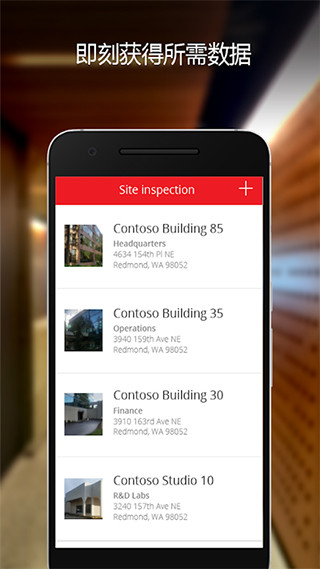
Power Apps软件主要是为企业提供的开发软件,该软件界面简洁,功能强大,可以快速帮助企业生成丰富的业务逻辑流程图,让项目变得更加智能化、自动化,并且该软件还可以连接企业的数据源平台,为开发人员进行数据交互提供了便捷的平台,有需要的小伙伴可以在本站下载体验。
在 Power Apps上使用模型驱动应用
一、“主页”屏幕
在 Power Apps中可以轻松导航。下图显示了主屏幕上主要的导航元素。
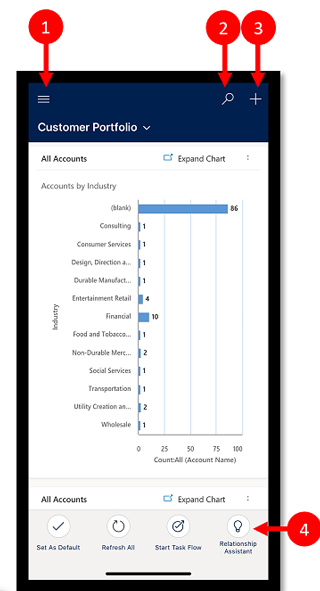
图例:
1、站点地图:打开菜单并在应用之间移动,获取您收藏的和最近使用的行,访问设置等等。
2、搜索:在 Microsoft Dataverse中搜索应用行。
3、新建:创建一个新行,并将几乎任何类型的信息快速输入到系统中。
4、助手:使用助手可以监视和跟踪每日操作和通信。它在整个应用中突出显示见解卡,以提供量身定制的可操作见解,有助于您轻松掌握每天的情况。
二、站点地图
从主屏幕中,选择站点地图站点地图图标。以访问表、收藏的或最常用的行、其他应用以及设置。
如果您的应用制作者已经自定义了导航栏来显示或隐藏站点地图中的主页、最近、已固定按钮,您的站点地图看起来可能会不同。应用制作者还可以使组可折叠。
下图显示了站点地图屏幕上主要的导航元素。
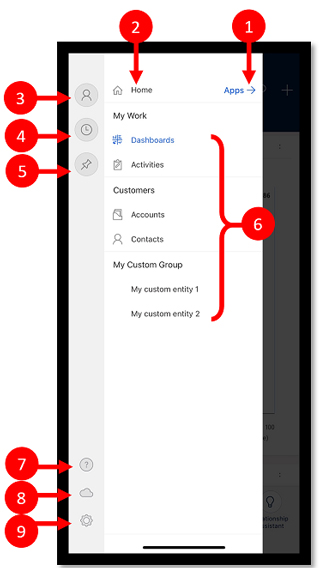
图例
1、应用选择器:打开此菜单可关闭应用并切换到其他应用。
2、主屏幕:选择此项可返回到主屏幕。
3、配置文件:转到配置文件屏幕注销或重新配置应用。
4、最近行:查看您最近使用的行的列表。
5、固定行:查看并打开您的收藏(固定)行。
6、表导航:此区域列出了应用中可用的表。
7、帮助:有关如何使用 Power Apps Mobile的详细信息,请访问帮助内容。
8、脱机状态:即使无法访问 Internet,也可以在脱机模式下处理数据。详细信息:在移动设备上脱机工作
9、设置:访问设置。
三、固定收藏行
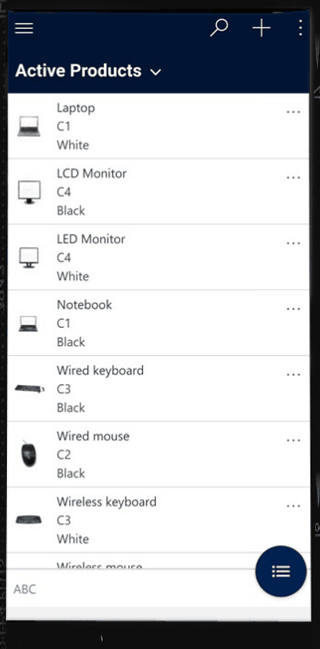
通过固定和最近列表,可快速访问您最近使用或固定到收藏夹的行。使用最近列表固定收藏行。
1、从站点地图站点地图图标中,选择最近最近行图标。
2、在最近行屏幕上,选择行旁边的图钉图标,以将其添加到收藏夹(固定行)。
3、若要查看新固定的行,选择 X,然后选择已固定固定的收藏项图标。
四、取消固定行
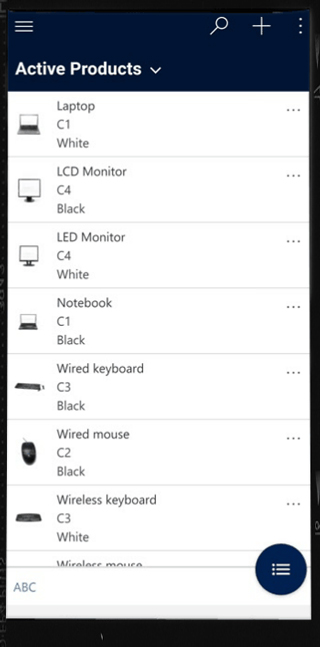
1、从站点地图站点地图图标中,选择已固定 “固定的收藏项”图标。
2、选择行旁边的删除图钉图标 “删除图钉”图标。以将行从收藏夹(固定的行)中删除。
将深层链接与 Power Apps移动版结合使用
深层链接使用户能够在计算机和移动设备上从一个应用程序移到另一个应用程序。简单示例包括移动应用深层链接到以登录、电子邮件地址深层链接到邮件应用以撰写邮件,或者网站深层链接到应用商店以下载相关的移动应用。
Power Apps移动应用中支持的深层链接
您可以使用其他应用中的深层链接 URL在 Power Apps移动版中打开 entityrecord或 entitylist视图。当使用来自外部应用的链接时,目标元素在 Power Apps移动版中打开
如果您已在应用中登录到实例,当遵循来自外部应用的链接时,将显示目标记录。否则,系统会提示您登录到移动应用中的实例;登录后,将显示目标元素。您必须在移动设备上安装 Power Apps移动版才能使用此功能。
模型驱动应用支持的 Url参数
使用以下应用程序处理程序和查询字符串参数撰写 URL。
Power Apps移动版的深层链接应该以以下内容开头:
ms-apps://_?tenantId=&isShortcut=true&appType=AppModule&openApp=true&restartApp=true&forceOfflineDataSync=true
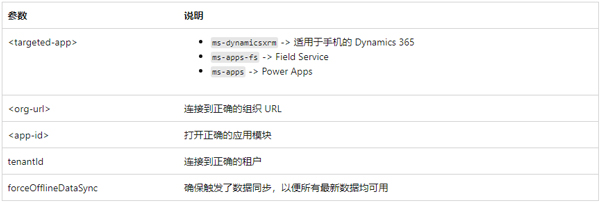
如果打开 entityrecord窗体或创建新的 entityrecord,使用以下参数:
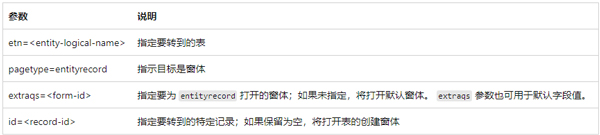
如果链接转到 entitylist视图,添加以下参数:
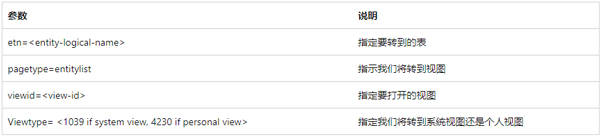
画布应用支持的 Url参数
ms-apps:///providers/Microsoft.PowerApps/apps/?tenantId=

软件特色
1.更快速地创新
通过针对应用设计的点击式方法快速构建应用。从大量供选择的模板中进行选择,或从空白画布开始。轻松将应用连接到数据并使用与 Excel 中类似的表达式轻松添加逻辑。将应用发布到 Web、iOS、Android 和 Windows 10.就是这么简单。
2.一个平台,提供无限机会
通过兼具生产力和业务数据处理能力的强大应用,让 Office 365 和 Dynamics 365 为你所用。自定义 SharePoint Online,将 PowerApps 与 Microsoft Teams 结合使用,并在 Dynamics 365 上构建应用。
3.在一个没有限制的应用平台上构建
当其他应用平台停止时,PowerApps 仍继续运行。平台本身允许专业开发人员进
软件功能
自动执行任务并完成更多工作
使用已与你共享的自定义 Power Apps
随时随地使用任意设备完成工作
访问、捕获和共享业务数据
更新日志
v3.26042.13版本
新功能和 Bug 修复
软件截图