












当前位置:首页 > 安卓软件 > 系统工具> stargon浏览器

stargon浏览器

  • 版本:v6.5.2
  • 大小:5.1MB
  • 语言:简体中文
  • 类别:系统工具
  • 授权:免费
  • 更新:2026-10-13 09:22
  • 权限:查看

详情介绍

stargon浏览器app是一款迷你的实用浏览器。软件拥有较小的体积,相比市面上的其他浏览器更加轻便,但是功能却一个不少。用户可以在软件上体验到翻阅书籍的感受,能够在线阅读小说、漫画等,同时软件还会自动拦截广告,让用户有个良好的使用体验,欢迎感兴趣的用户下载体验!

软件功能

1、模块化导航栏:支持底栏/侧栏自由布局,6种触控区域自定义,长按触发快捷搜索/阅读模式等扩展功能。

2、网页外科手术:精准剔除页面指定元素(浮动栏/评论区),净化规则云端同步,复杂网页加载时间缩短至1.2秒。

3、智能数据管家:自动压缩传输数据,开启极简模式后流量消耗减少85%,月度流量统计可视化呈现。

4、全景截图系统:支持无限长网页滚动截图,自动拼接误差<0.5像素,专业模式可导出分层PSD文件。

软件优势

1、【包体小巧】比起市面上随便几十兆,小体积才是我们的选择。

2、【功能全面】快速搜索、实时热点、小说阅读、漫画连载、视频追剧一应俱全。

3、【节省流量】移动数据统计节省高达85%,让我认认真真上网。

4、【炫酷导航】集合年轻人喜爱的酷站,看资讯、看电影、小说连载、追漫画。

软件特色

1、允许通过滑动来浏览网页,模拟翻阅书籍的体验,增强操作的直观性和便捷性。

2、内置的广告过滤器能够清除网页中的多余广告,为你提供一个更清爽、更专注的浏览环境。

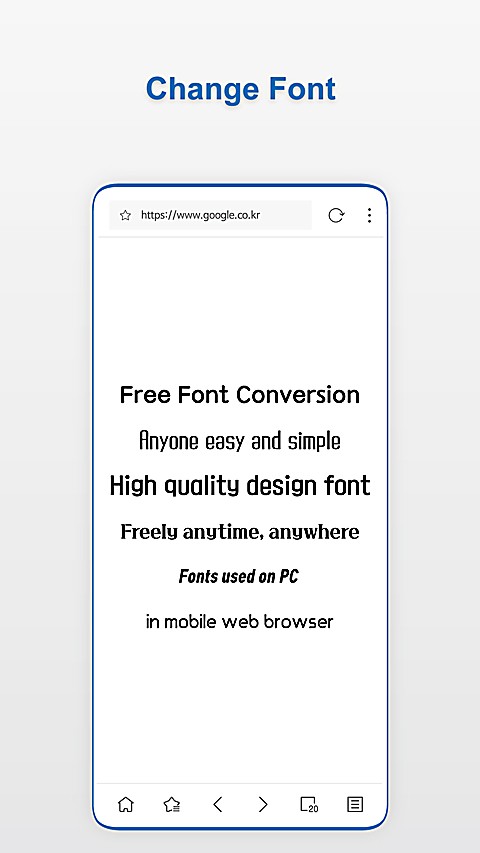
3、拥有自定义字体,根据个人喜好调整网页上的字体、大小和粗细,满足个性化的阅读需求。

4、提供高性能的夜间模式,降低屏幕亮度,减少眼睛疲劳,特别适合在暗光环境下使用。

5、内置下载功能,方便用户下载网页上的图片和视频,随时观看和保存。

6、会预先阻止危险站点,保障用户上网安全,减少潜在的网络风险。

7、支持新建无限页面,可以根据需要创建多个页面标签,方便管理和切换不同网页。

stargon浏览器app如何自定义导航栏?

1、自定义导航栏第一步首先是要打开我们的stargon浏览器右下角的【菜单】。

2、然后在菜单窗口中,点击右上角的的【齿轮】设置按钮。

3、接着在设置界面中找到【导航栏】选项并点击。

4、导航栏分为多种,我们以底栏为例,选择【底栏功能】。

5、最后可以看到底栏功能分为点击和长按两种,点击其中任意一个在弹出的窗口中【选择功能】即可。

stargon浏览器app怎么开启夜间模式?

1、进入后,点击右小角的菜单按钮,如图所示;

2、点击夜间按钮;

3、就会变成夜间模式。

更新日志

v6.5.2版本

1. 添加自定义 DNS 功能。

2. 调整浏览器默认设置。

3. 修复已知问题。

4、支持页面截图涂鸦、手写板功能。

5、支持自定义压流前缀,自定义代理设置。

软件截图
需要授予该应用的权限

访问网络
访问网络连接,可能产生GPRS流量
-------------------------------------
改变网络状态
改变网络状态如是否能联网
-------------------------------------
改变WiFi状态
改变WiFi状态
-------------------------------------
获取网络状态
获取网络信息状态,如当前的网络连接是否有效
-------------------------------------
获取WiFi状态
获取当前WiFi接入的状态以及WLAN热点的信息
-------------------------------------
写入外部存储
允许程序写入外部存储,如SD卡上写文件
-------------------------------------
读取电话状态
访问电话状态
-------------------------------------
显示系统窗口
显示系统窗口
-------------------------------------
访问外部存储
访问外部存储的权限
-------------------------------------
挂载文件系统
挂载、反挂载外部文件系统
-------------------------------------
获取任务信息
允许程序获取当前或最近运行的应用
-------------------------------------
验证账户
允许一个程序通过账户验证方式访问账户管理ACCOUNT_MANAGER相关信息
-------------------------------------
使用证书
允许程序请求验证从AccountManager
-------------------------------------
访问账户Gmail列表
访问GMail账户列表
-------------------------------------
录音
录制声音通过手机或耳机的麦克
-------------------------------------
修改声音设置
修改声音设置信息
-------------------------------------
写入日程提醒
写入日程,但不可读取
-------------------------------------
使用振动
允许振动
-------------------------------------
管理账户
允许程序管理AccountManager中的账户列表
-------------------------------------
获取粗略位置
通过WiFi或移动基站的方式获取用户错略的经纬度信息,定位精度大概误差在30~1500米
-------------------------------------
获取精确位置
通过GPS芯片接收卫星的定位信息,定位精度达10米以内
-------------------------------------
读写系统设置
允许读写系统设置项
-------------------------------------
排序系统任务
重新排序系统Z轴运行中的任务
-------------------------------------