类似软件










专题推荐







详情介绍
天翼云电脑手机客户端是一款云端服务平台,可以让用户通过该软件来畅玩电脑端的各种游戏,无需升级硬件设备,就能满足主流游戏电脑高配配置,畅玩端游不卡顿。 并且还能进行办公,满足用户的不同需求,同时干净、整洁的操作界面,可以让用户轻松上手。
功能介绍
1、windows系统
手机远程连接windows电脑系统,让手机瞬间变PC电脑,手机控制电脑。
2、手机上的云端电脑
手机上的个人云电脑,云端桌面在线,像玩PC电脑一样在手机挂qq升等级,玩电脑应用。
3、PC电脑云游戏
手机随时随地玩电脑游戏:洛克王国、三国等网页游戏、小游戏,电脑游戏想玩就玩。完美支持steam上的大型游戏,绝地求生、方舟进化等大制作。
4、移动办公
移动紧急办公,只需一个云电脑,处理工作,展示文档,手机使用office软件,轻松满足办公需求。
5、手机云存储
手机上的电脑移动云盘,个人加密存储盘,文件快速复制到云端电脑网盘,云备份存储,让你的手机里藏着强大的云端可扩展存储,移动办公,简单高效。
天翼云电脑怎么用?
一、管理云电脑
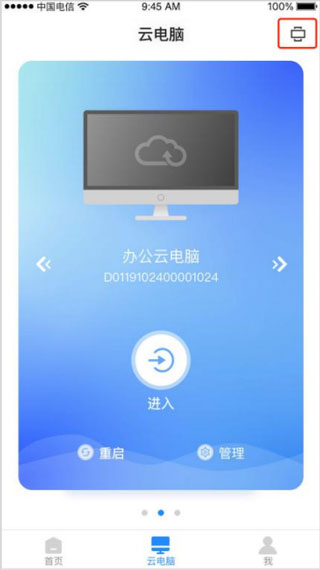
1、登录后点击【云电脑】界面。
2、选择右上角的图标,可以切换云电脑的显示模式。目前有卡片式和列表式两种显示模式。
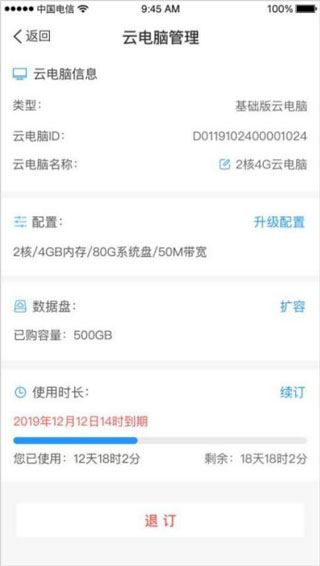
3、点击“管理”,可以查看云电脑的配置信息,以及编辑云电脑的名称。
二、连接、重启和退出云电脑
1、打开天翼云电脑 APP,登录后选择已购的云电脑,点击“进入”。
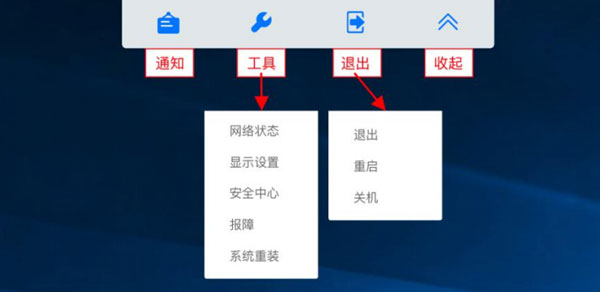
2、如需退出、重启、关机云电脑,点击工具栏中的“退出”、“重启”、“关机”。
退出:将退出到云电脑页面,断开连接的云电脑30分钟后如无操作自动进入休眠状态(数据会保留);
重启:将重启云电脑,重启完毕后可以继续使用云电脑;
关机:将关闭云电脑,同时退出到云电脑页面。
三、工具栏
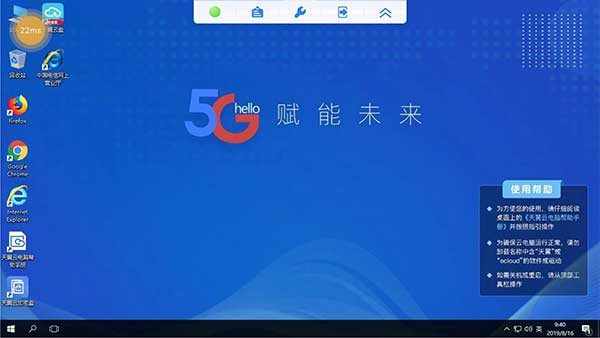
1、成功连接云电脑后,点击云电脑上方的白色箭头,即展开工具栏。

2、在展开的工具栏中点击最右的箭头,即可收起工具栏。

3、工具栏的功能有如下:
四、显示设置
(1)点击工具栏中的“显示设置”,进入显示设置页面。
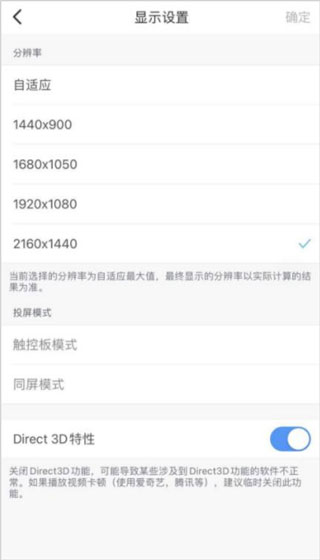
(2)选择合适的分辨率,点击“确定”即可。
五、移除设备
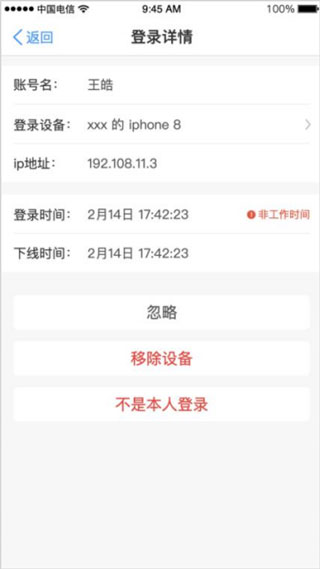
(1)点击工具栏中的“安全中心”,查看所有的设备登录详情,以及进行设备管理。
(2)点击“安全中心”首页右上角的图标可进入“设备管理”,“设备管理”列表中可查看所有登录过的设备。

(3)点击其中一个设备,进入设备详情。点击底部按钮“移除设备”,确认移除后,该设备已登录的账号和密码缓存将被清除。
软件特色
1、手机变身口袋网咖,任何时间,任何地点,想玩就玩;
2、随机给用户免费提供线上英雄联盟LOL特权和地下城与勇士DNF特权;
3、无配置要求,低端安卓机、低配电脑也可以畅玩云端PC游戏和3A大作;
4、灵活方便,每天提供免费体验时间,实现超低的延迟体验。
常见问题
1、天翼云电脑是什么?
天翼云电脑(Ctyun-Laptop)是云计算 技术和终端相结合的创新型产品。依托中国 电信优质云网资源,结合自主研发的CLINK 数据安全传输协议,具备多重数据安全防护 机制,实现安全高效的云电脑使用体验。即 开即用,便捷访问,适配多种终端类型。
2、天翼云电脑支持什么系统?
目前天翼云电脑支持 Windows\MacOS\Ubuntu\iOS\安卓系统。 支持的系统要求iOS11及以上,安卓移动端 5.0及以上,安卓瘦终端7.0及以上,iptv支 持安卓4.4及以上。
3、退出天翼云电脑APP后,后台云电 脑会自动关闭吗?
退出天翼云电脑APP后,后台的云电脑 将处于离线运行状态,不会自动关闭。重新 点击进入即可使用。
4、云电脑在使用过程中需要注意的事项?
在使用云电脑过程中,请勿删除或关闭 带有“天翼云-”“ecloud-”前缀的软件和进程 否则可能导致系统故障。
5、账户被锁定怎么办?
如果10分钟内输入密码错误达到5次, 则账户被锁定30分钟,请您在30分钟后重新 尝试。
6、同一个用户可开通多台云电脑使 用吗?
目前没有对单个用户的云电脑开通数量 进行限制,对于同一个用户最多只可绑定设 备数量限制为5台,即每个用户最多可使用5 台云电脑同时在线。
7、切换其他APP使用时,是否能设置 让云电脑保持后台运行?
切换其他APP使用时,后台的云电脑将 处于离线运行状态,不会自动关闭。重新点 击进入即可使用。
更新日志
v3.2.0版本
1、支持切换场景镜像;
2、使用体验优化。
软件截图