类似软件














专题推荐







详情介绍
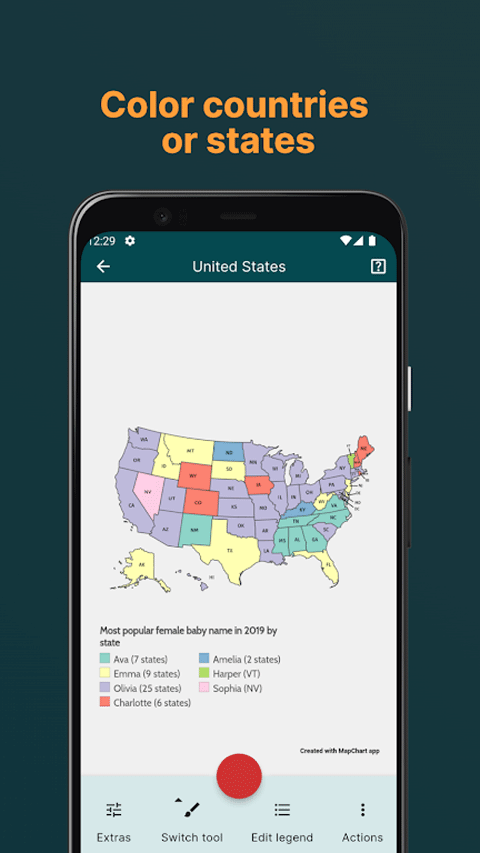
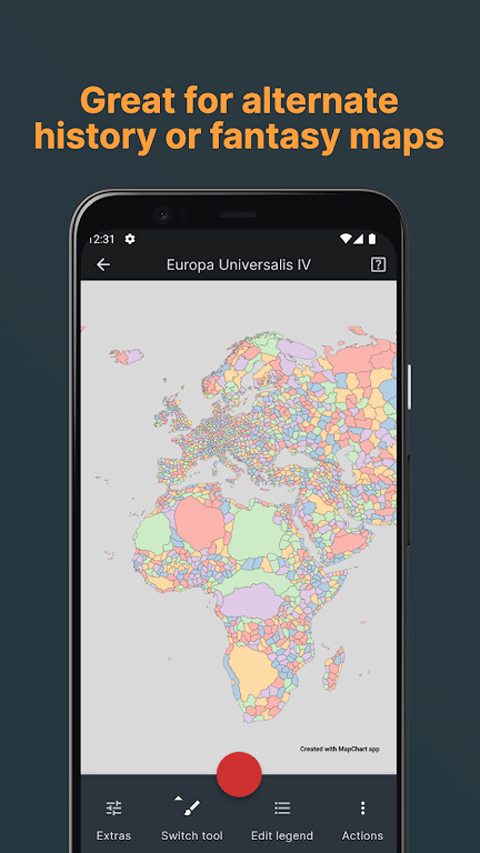
mapchart主要是帮助用户处理地图编辑和定制的工具,mapchart地图填色软件不仅包含欧洲的古老城堡、美国的州县划分,还存在现实世界的街景、虚拟游戏的疆域等等,满足用户的多样化需求,锻炼用户的动手能力的同时还培养了对色彩的感官能力,有需要的用户快来下载使用吧!
mapchart怎么保存地图
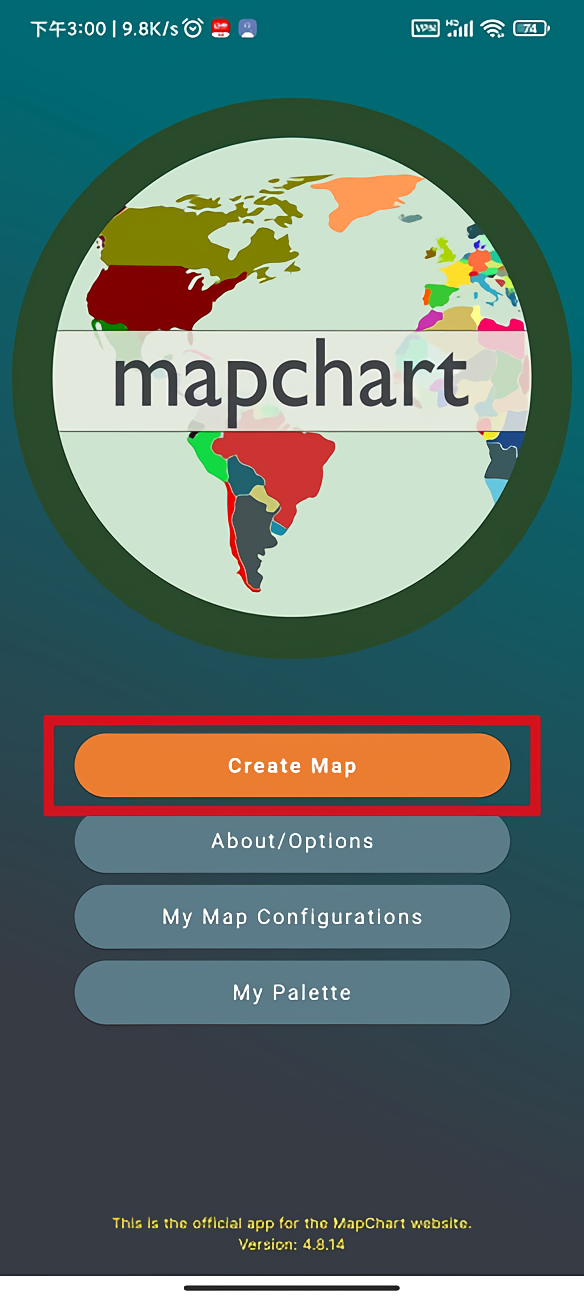
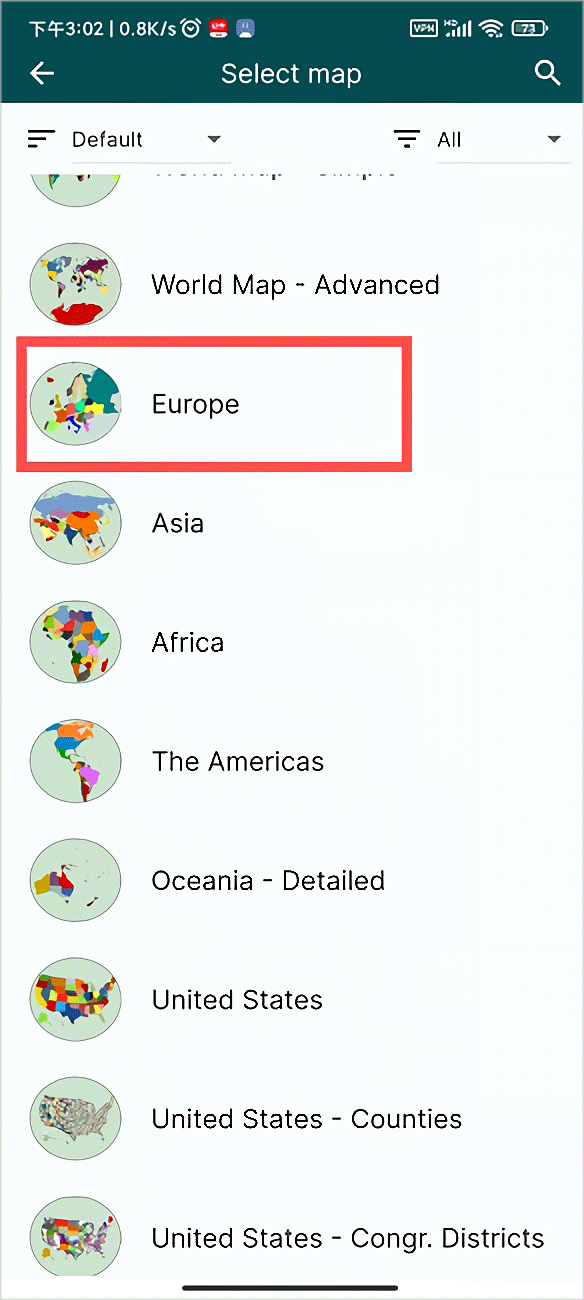
1、打开MapChart app,点击creat map选择像编辑的地区或者城市地图。
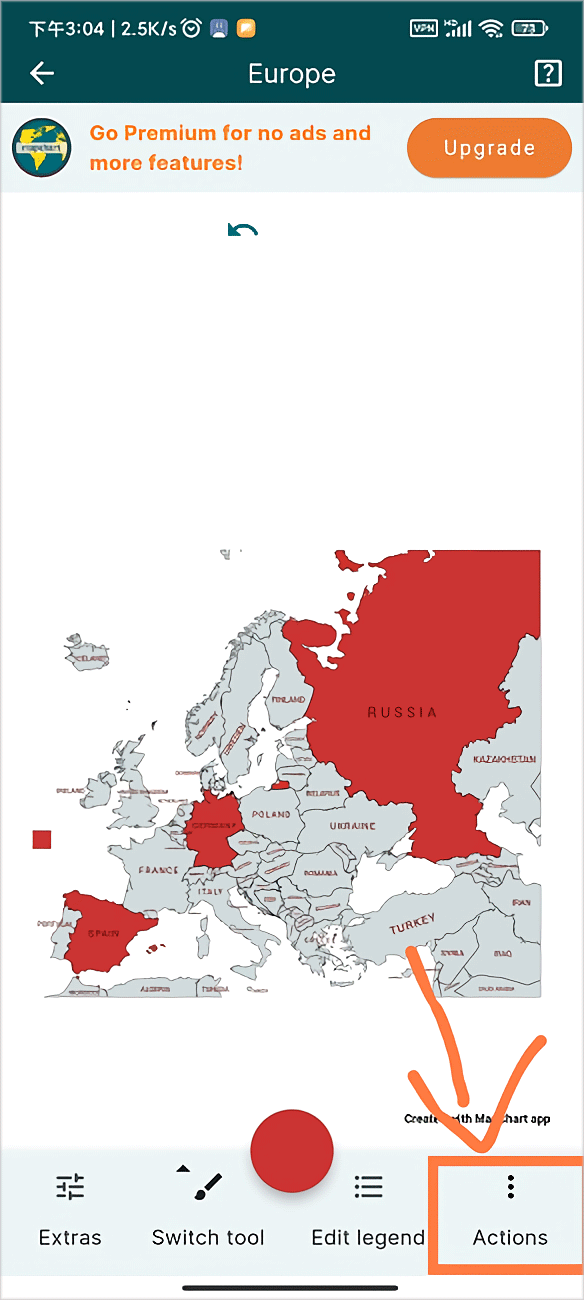
2、确保地图编辑完成后,点击app右下角“Actions”按钮。
3、然后再弹出的功能条中点击选择“Download map”并给保存的地图进行命名。
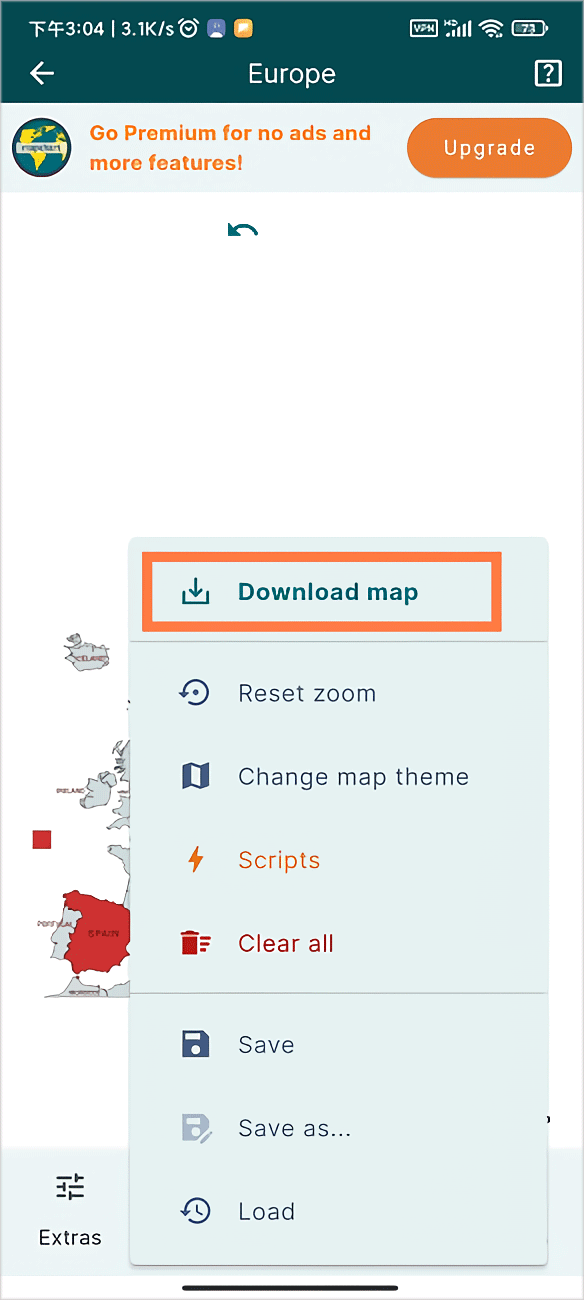
4、然后进行地图保存界面,点击”Save to Files“选择地图保存的路径和名字。
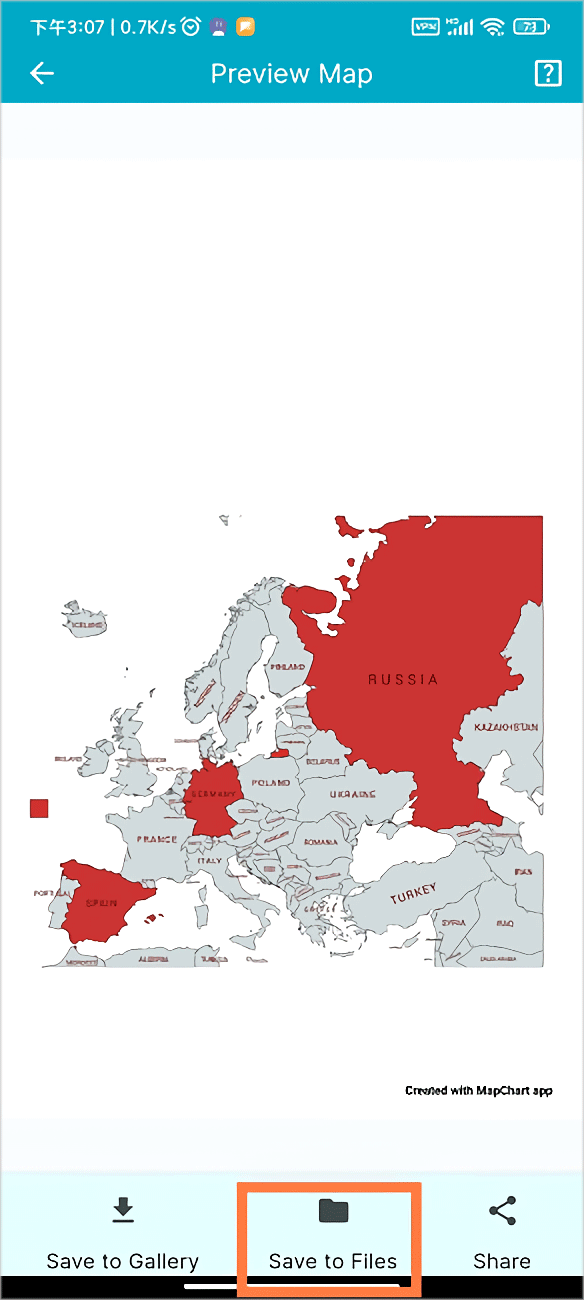
5、点击“保存”按钮进行保存,地图将会下载到您的设备上。
mapchart地图填色软件操作说明
一、地图制作与编辑
加入地图:在MapChart中,用户可以通过内置模板或导入外部地图数据来创建地图。内置模板包括世界地图、国家地图等多种类型,满足用户的不同需求。
自定义编辑:
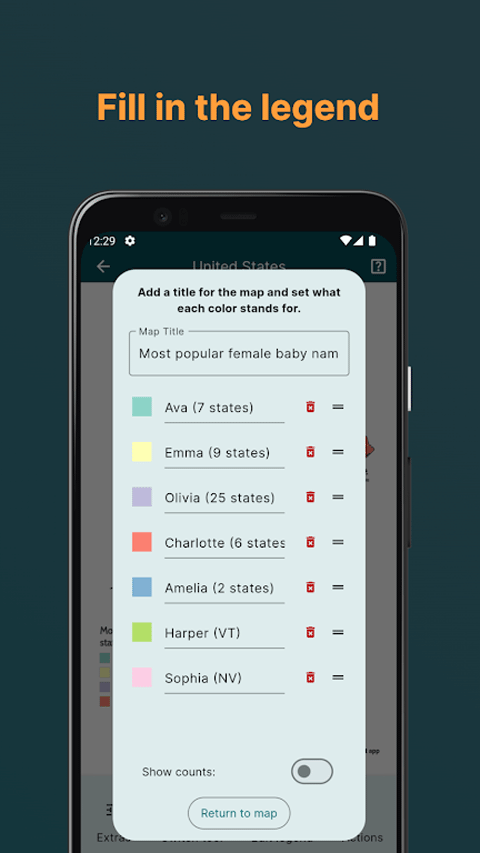
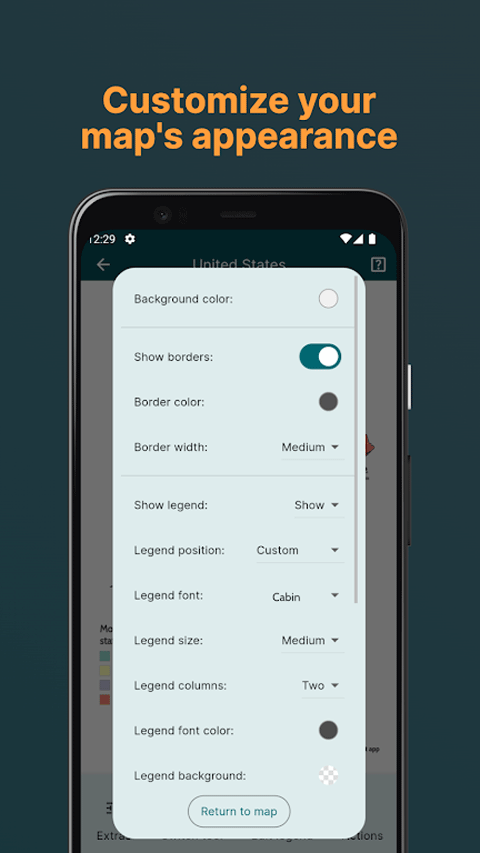
颜色与边界:用户可以自由编辑地图的地理区域颜色、边界线等,使地图更加符合个人或项目的需求。
标注功能:支持在地图上添加标注,如城市名、河流、山脉等,有助于更好地展示地理信息。
高亮显示:通过特定命令(如segments命令),用户可以对地图上的某个区域或整段进行高亮显示,以突出重要信息。
图表结合:MapChart还支持将图表与地图结合起来,使用户能够更直观地展示统计数据,实现数据的可视化。
二、导出与分享
导出地图:完成地图制作后,用户可以通过点击“文件”菜单中的“导出地图”选项,将地图保存为jpg、png等格式的图片文件。
修改参数:在导出过程中,用户可以修改图片的尺寸、分辨率等参数,以获得最佳的显示效果。
分享地图:导出完成后,用户可以将地图图片分享给同事、朋友或发布到社交媒体上,与他人共享地理信息。
软件功能
1、将数据转换为智能行业模型(已增强)
通过转换 GIS 和 CAD 数据创建和管理智能行业模型。
2、曲面和点云工具(已增强)
使用点和等高线数据创建模型。
3、地形数据直接来自源(已增强)
直接从来源读取地形数据。
4、分析工具
回答问题,并作出数据决策。
软件亮点:
1、标注功能:支持在地图上添加标注,方便用户更好地显示需要高亮显示的地理信息。
2、动态更新:提供动态数据更新功能,使我们可以随时随地更新地图上的数据。
3、图表集成:您可以将图表与地图结合起来,更直观地呈现统计数据,使数据可视化。
常见问题
1、地图无法正常显示
问题原因:数据格式错误、模板不匹配、软件版本过旧。
解决方案:检查数据格式、更换模板、更新软件至最新版本。
2、数据导入失败
问题原因:文件格式不支持、数据缺失、依赖库未安装。
解决方案:确认文件格式(如Excel、CSV)、检查数据完整性、安装所需依赖库。
3、导出图片模糊
问题原因:导出分辨率设置过低、图片格式不支持。
解决方案:提高导出分辨率、选择合适的图片格式(如PNG)。
4、软件闪退或卡顿
问题原因:数据量过大、设备性能不足、软件冲突。
解决方案:简化数据、关闭其他占用资源的程序、重启设备或重新安装软件。
更新日志
v6.5.1版本
- 欧洲详细/世界细分:索洛韦茨基群岛现作为阿尔汉格尔州(俄罗斯)的一部分展示。
- 波兰地图:将耶莱尼亚古拉地区更名为卡尔科诺谢,并固定了泽洛纳古拉的边界。
其他用户下载
软件截图