类似软件










专题推荐






详情介绍
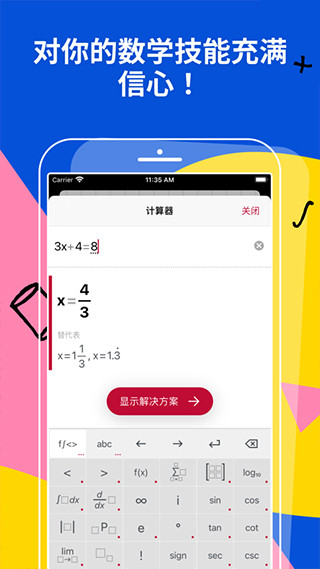
photomath主要是帮助用户解决数学问题,该软件不仅支持算术、整数、分数、十进制数的计算,还支持线性方程/不等式、二次方程和方程组等复杂的解方程能力,还能提供详细的解题步骤,再也不用担心被数学题难住了,有需要的小伙伴可以在本站免费下载。
photomath怎么求导-photomath如何做微积分
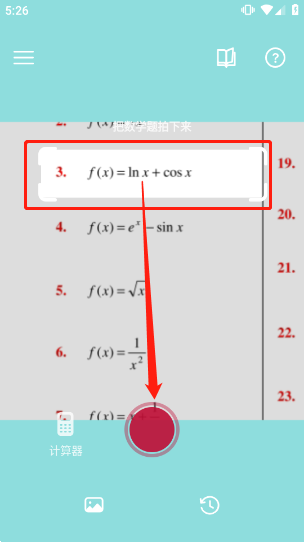
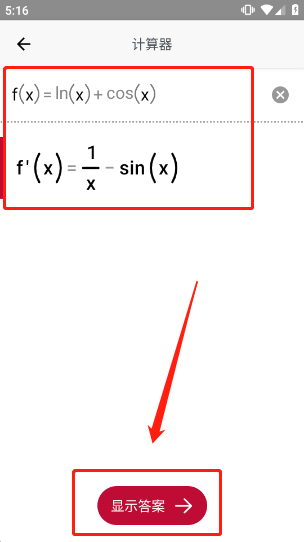
1、进入app我们可通过相机扫描目标题目,快速获得题目文本,下图所示扫描结果即为“f(x)=lnx+cosx”
2、由于小编设置默认求解模式为“求函数的导数”,因此下图显示答案可以直接得出求导答案;初次使用的用户需要自行设置默认求解模式才可显示相同效果,具体操作请参考步骤3
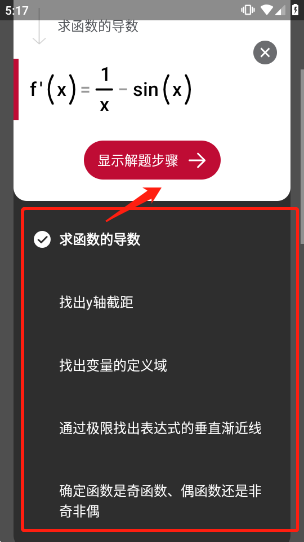
3、接下来选择求解的模式:其根据提供题目类型不同提供相应类型的模式,下图所示为函数一共包含求导、y轴截距、定义区等五个求解模式。用户可根据自身需求设置,设置完成后以后输入题目会自动生成默认模式下的答案。
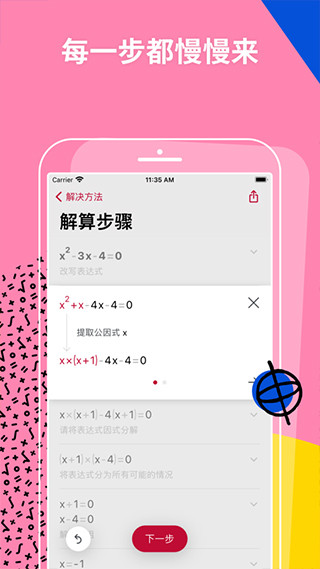
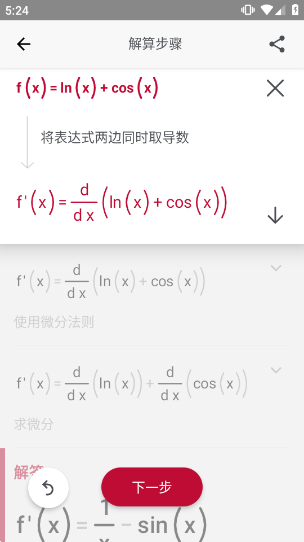
4、授人以鱼不如授人以渔,除了最基本的正确答案外,软件还为用户提供详细的解算步骤,更方便于用户学习掌握知识
photomath怎么打开-photomath怎么用
一、怎么扫描?
1、要解决一个数学问题,将相机对准你的数学问题拍照,Photomath会向你展示一个或多个解决方案。
2、握稳,字迹工整,扫描速度会更快。
3、如果两到三秒后没有显示结果,则说明数学问题不被支持,或者应用程序无法正确识别文本(例如,由于光线条件差或相机不干净)。
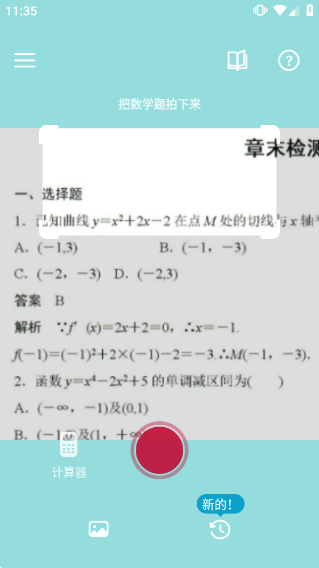
二、如何调整取景器的大小?
1、用一个手指在矩形的右下角点击并按住,然后向任意方向拖动以调整筛选窗口的大小,直到获得最佳扫描尺寸。
2、你可以用数学键盘手动输入问题。
三、如何编辑扫描的问题?
1、如果要修改扫描的问题,请点击编辑图标并手动编辑。
2、扫描数学题后,结果会出现在屏幕底部。轻按“显示解决步骤”按钮以查看单个更详细的步骤。
四、如何使用数学键盘(计算器)按钮和功能?
1、键盘使用起来很简单。轻按以输入任何符号,并使用顶行中的箭头浏览问题。
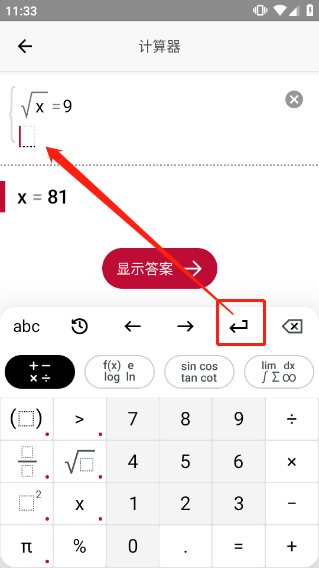
2、当您想要跳转到下一行时(例如,当输入方程组时),请使用“新行”按钮。
软件亮点:
每个解决方案的逐步说明
多种解决方法
无需使用互联网连接
支持30多种语言
扫描教科书(打印)和手写问题
科学计算器
交互式图表
软件特色
支持多种算法:包括四则运算、分数、十进制数、线性方程组、方程组、对数函数等基础与进阶内容。
可处理更复杂的数学问题,如积分、三角学和导数,部分高级功能目前可能不提供详细步骤。
只需将相机对准数学表达式,Photomath即可立即显示答案,操作简单高效。
点击“步骤”按钮,即可查看完整的分步解法,助力理解与学习。
更新日志
v8.47.1版本
我们会定期更新应用,让学习尽可能顺利。获取最新版本,其中包括了错误修复和一般改进。更快地摆脱困局,更好地学习,争取有更多的时间来处理生活中的其他事务!
软件截图