





专题推荐







详情介绍
如果你有将多张图片进行拼接的需求,那么不妨来试试我们的刷圈拼图王APP吧。你可以用这款软件对图片进行一些美化,比如加上一些字幕,加上一些边框。软件上还给你提供了很多的拼图模板,你可以选择喜欢的去使用,当然,你也可以直接把图片按照你的想法自由排列。
应用功能
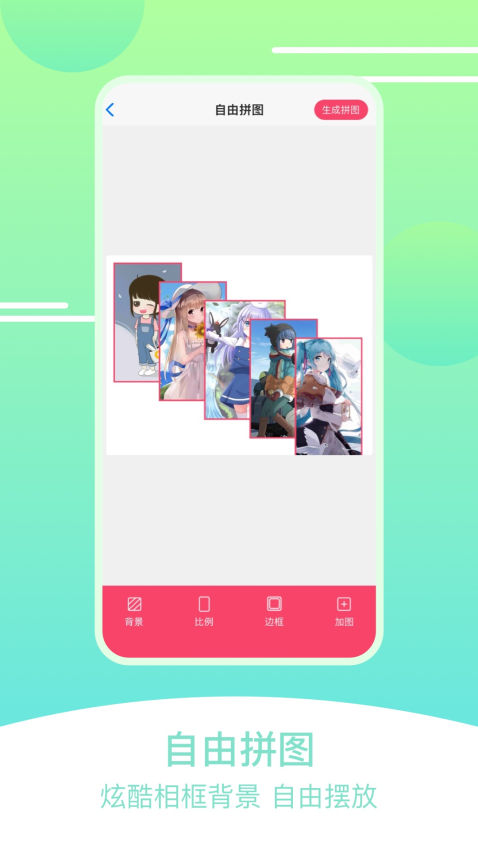
1、自由拼图
强大且自由的拼图功能,可自定义选择图片导入,以便高效打造精美作品;
2、图片背景
支持用户自定义设置图片的背景,便于达到自己需要的风格,使用更加高效;
3、比例设置
支持用户自定义设置图片比例,以便能高效呈现出精美的效果,看照片更唯美;
4、边框美化
可自行选择喜欢的边框进行图片美化,便于让照片展现独特的风格,打造精美作品;
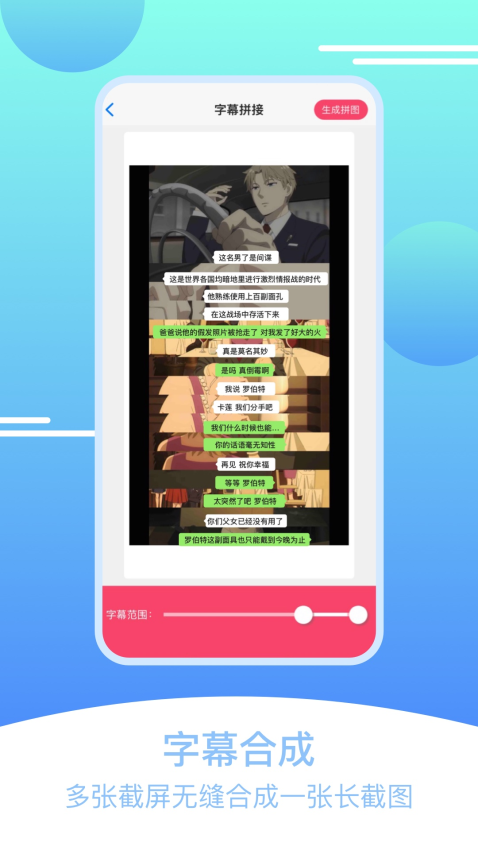
5、字幕拼接
在应用中就能实现多段字幕拼接,展现字幕的详情内容,方便用户日常预览;
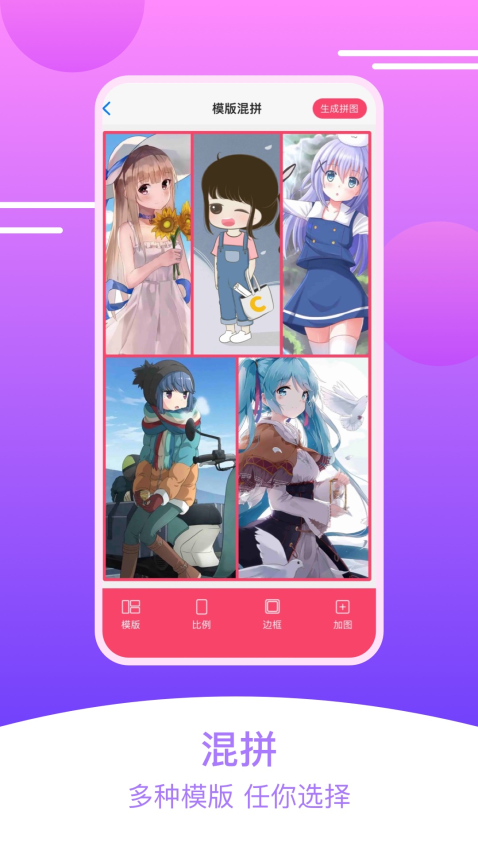
6、拼图模板
根据自己的拼图需求,自由查找和选择模板,帮助你能快速完成图片混拼操作;
应用特色
1、简单拼图
简简单单的拼图模式,轻轻松松就能在应用中编辑,合并成喜欢的图片;
2、诸多模板
诸多精选的图片拼图模板,每一种都能给你带来不一样的体验,拼图无忧;
3、多样背景
丰富多样的背景资源,各种你喜欢的风格全都有,满足美化多种风格;
4、精美边框
非常精美无暇的边框,可满足不同图片风格的装饰需求,并且可以免费使用;
5、灵活加图
灵活的拼图加图模式,根据自己的喜好可自由选择图片添加,便于使用;
6、无损导出
无损的图片导出模式,所有完成拼图的作品均可直接导出,方便随时欣赏;
使用教程
第一步,选择拼图素材。
打开软件后,通过首页“立即使用”按钮进入素材选择界面,用户可导入图片或视频,支持多格式导入,方便快速开始创作。
第二步,挑选拼图模板。
进入编辑页面,根据内容特征选择合适的拼图模板,软件提供横拼、竖拼、自由拼等多种样式,满足不同视觉需求。
第三步,自由调整拼图布局。
在模板基础上,可以拖动拼图块调整位置大小,或切换拼接比例,进一步个性化作品排版。
第四步,添加字幕与文字说明。
利用字幕合成功能,为拼图添加多行文字,支持字体颜色和大小调整,增强表达信息的丰富性。
第五步,设置边框和背景效果。
选择心仪的边框样式或相框背景,提升整体视觉美感,适合社交分享的视觉加分。
第六步,预览并生成拼图。
完成编辑后,点击“生成拼图”按钮预览效果,确认无误后保存到本地或直接分享到社交平台。
第七步,管理和分享作品。
软件内置作品管理功能,方便用户整理已完成拼图,也支持通过多种分享渠道快速发布,提升传播效率。
常见问题
1、刷圈拼图王主要有哪些用途?
该软件主要用于图片与视频的拼接编辑,适合制作社交分享拼图、对比图、影视字幕截图、自由创意拼图等多种场景。
2、软件适合哪些用户使用?
无论是日常爱好拍照分享的普通用户,还是内容创作者、营销人员,都能从中获得便捷的拼图创作体验。
3、如何使用字幕合成功能?
在编辑界面选择字幕添加入口,输入文字后可调整多行字幕的样式和布局,使拼图信息更丰富,可用于注释和说明。
4、图片和视频可以同时拼接吗?
是的,刷圈拼图王支持图片与视频的混合拼接,用户可根据需要自由组合,实现动态与静态内容的融合。
5、截屏无缝合成功能如何操作?
导入多张截屏后,软件会自动识别连续内容并进行无缝拼接,用户无需手动调整拼接痕迹,保证视觉连贯。
6、调整拼图比例和边框有哪些选项?
用户可在编辑界面自由选择不同的拼图比例,如正方形、长方形等,同时可设置边框粗细、颜色及样式,满足不同发布需求。
7、如何快速找到常用拼图模板?
首页模板模块清晰分类,用户进入后可根据类别筛选,快速锁定适合当前需求的模板,节省编辑时间。
8、作品可以直接分享到哪些平台?
完成编辑后,用户可通过软件内置的分享入口,将拼图作品分享到主流社交平台和聊天工具,方便快捷。
软件截图