






专题推荐







详情介绍
AZ Screen Recorder录屏软件主要是提供给用户录制视频的软件该软件无需设备根目录,可以直接录制,操作简单方便,同时用户还能自动调节录屏的画面、帧率等数据,满足用户多样化的需求,小编还为大家带来了全新的使用教程,有需要的小伙伴可以在本站下载体验。
AZ Screen Recorder录屏软件使用教程
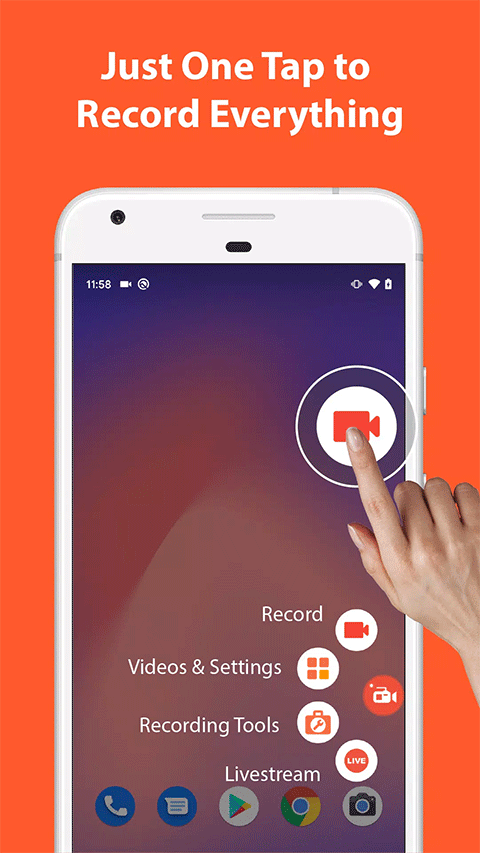
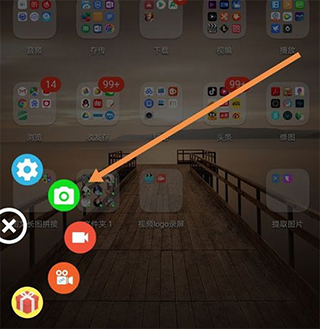
1、打开az录屏软件app,界面中会弹出一个半圈功能键选项,点按其中的相机标志。
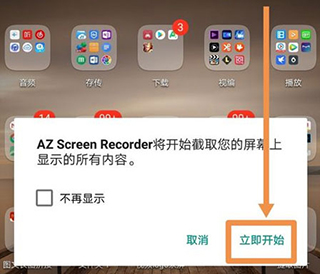
2、之后在弹出的提示框中点按立即开始。
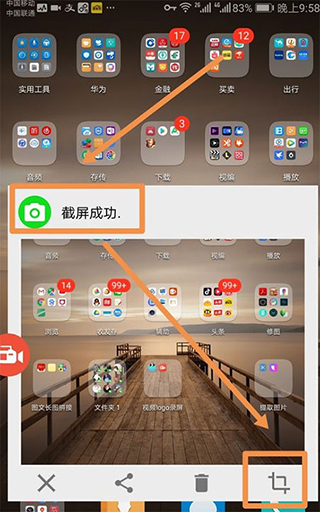
3、之后应用会对手机屏幕截图,屏幕中出现截图成功字样,下方左侧有关闭、分享、删除标志,最右侧的是裁切标志。
软件特色
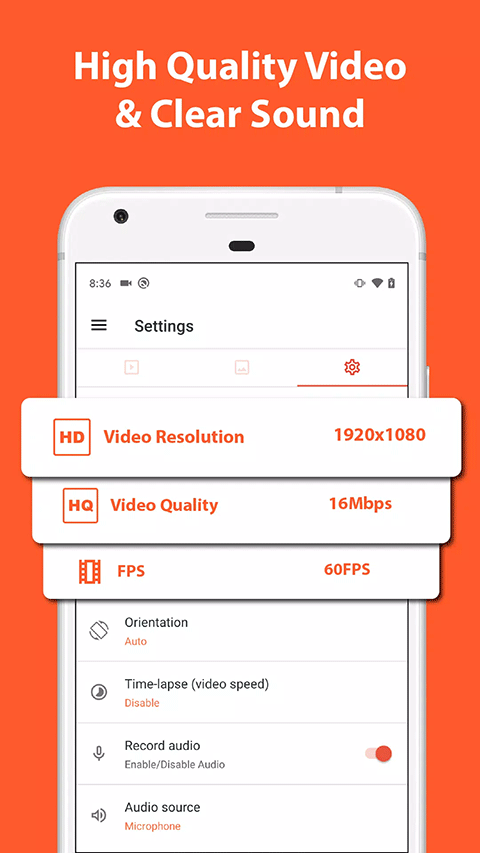
1、软件支持全高清录制,我们能够自定义分辨率、帧率、比特率等参数。参数调得越高,录制效率会越好。当然,相对应的视频体积就会越大。另外,它还有多种结束录制的操作方案。
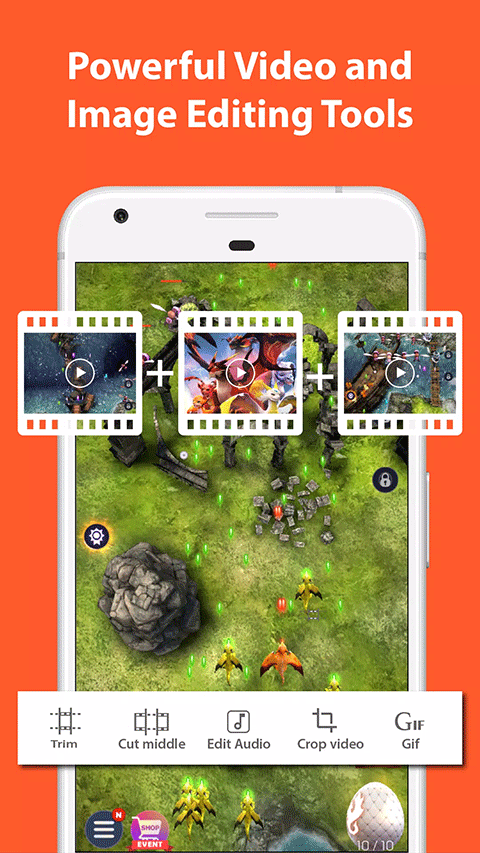
2、值得一提是,AZ Screen Recorder支持在录制过程中,随意暂停或恢复录制。如果你是做解说的,还可以在屏幕上调出摄像头画面。对于录制完的视频,也可以进行修饰编辑,如裁剪视频、截取片段、转换成GIF等。
3、AZ Screen Recorder原生无广告,且不会添加任何录制水印,非常好用。首次启动,如果界面是英文的,大家点击软件设置里的左上角菜单栏,进入language,切换到中文即可。
4、在AZ的录制过程当中,可以随意暂停,还可以在屏幕上增加摄像头画面,视频录制完成后,还可以进行如裁剪,截取,转GIF多种操作。
软件功能
1、魔术按钮:一个控制录制的按钮,不会在屏幕上显示任何内容。因此,您的视频观看者将专注于应用,游戏或任何您想要截屏的内容。
2、叠加前置摄像头:您可以在一个小的叠加窗口中记录您的脸部和情绪,可以将其自由拖动到屏幕上的任何位置,并根据任何大小和不透明度进行自定义。
3、倒计时器:录音前你有准备的东西吗?不要担心,倒数计时器将等到您准备好开始并在您想要的时刻拍摄。
4、画在屏幕上:这个独特的功能在制作教程时非常庞大。您可以直接在屏幕上强调,绘制符号或用任何所选颜色标记某些内容。
5、修剪视频:截屏视频可能很长,包含不必要的信息,你可以修剪你不想让你的视频更令人印象深刻的部分。
更新日志
v6.8.1版本
修复漏洞和性能改进。
软件截图