类似软件












专题推荐




详情介绍
道闸抬杆器app是一款非常好用的智能抬杆控制器,软件操作简单,只需要将设备与软件连接配对,就能直接用手机来远程控制道闸抬杆,非常方便,支持的品牌也很多,不用担心因为因为型号问题而匹配不上。软件安装包体量小,下载快,几乎不占用手机内存。
应用功能
1、便捷抬杆
软件会帮助用户便捷抬杆,通过应用就可以一键授权,实时进行道闸抬杆操作。
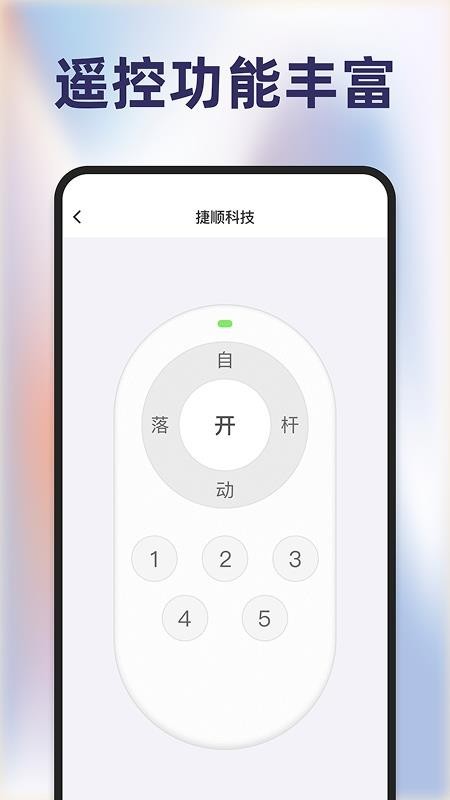
2、遥控功能
为用户提供了强大的遥控功能,能够对连接的道闸设备来实时遥控,随心操作。
3、辅助管理
方便用户有效实现辅助管理,进而可以对固定道闸设备来一键管理,轻松控制设备。
4、配对设备
根据需要就可以随时配对相关的设备,让你轻松配对,快速配对相关的设备。
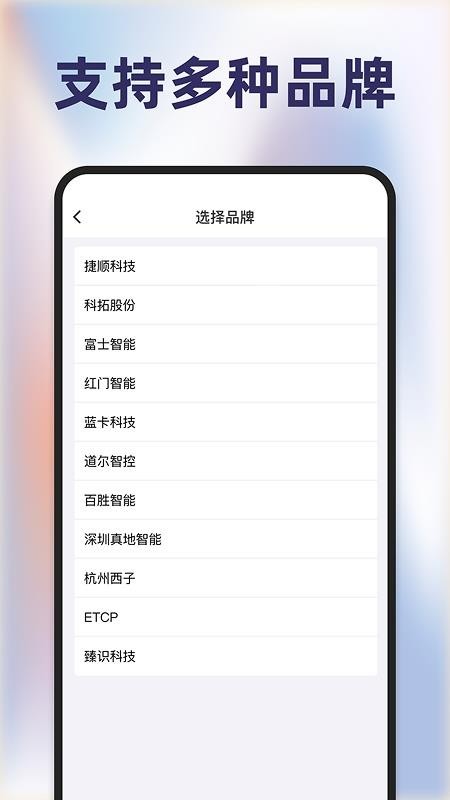
5、品牌选择
还可以对需要的设备品牌来一键选择,快捷找到需要的设备品牌,随心筛选。
6、进出管理
这里也可以对车辆进出来实时管理,对停车场的出入口可以实现道闸杆管理,实时进出。
应用特色
1、远程控制
软件支持用户对相关的道闸抬杆器设备来远程控制,轻松智能的控制,实时控制。
2、提高效率
还可以有效提高用户道闸控制操作的效率,就可实现高效放行,提高工作效率。
3、多种品牌
为用户提供了多种设备的品牌,让你实现多品牌的筛选,轻松查找丰富的品牌。
4、功能丰富
所提供的功能十分的丰富多样,这里多种遥控功能都可随心选择使用,实现多功能操作。
5、轻松管理
帮助用户轻松管理停车场的道闸,对其可以便捷简单的管理,一站式管理道闸。
6、快速放行
助力工作人员可以对停车场的车辆来进行快速放心,进而可以极速放行,轻松放行车辆。
使用教程
第一步,选择品牌并添加设备。
打开应用后,通过品牌列表选择自己使用的道闸设备品牌,进入添加设备页面,按照提示完成设备配对,确保设备正常连接到软件。
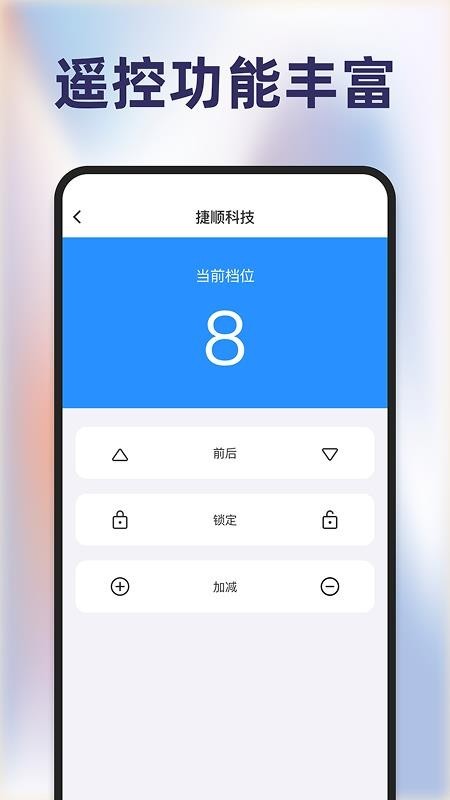
第二步,查看已配对设备状态。
添加完成后,进入设备管理页面,查看所有已配对设备的当前状态,包括档位和锁定情况,方便统一掌控。
第三步,使用遥控功能开杆。
在设备操作界面,点击“开杆”按钮,实现远程抬杆操作,适用于车辆即将进出时快速开启道闸。
第四步,遥控落杆确保安全。
车辆通行结束后,点击“落杆”按钮关闭道闸,保障场所安全,防止非授权车辆进入。
第五步,调节档位适配需求。
根据不同车型或通行要求,调整道闸档位,确保杆子高度合适,避免干涉或过宽松。
第六步,切换前后档位。
根据实际设备安装情况,选择前档位或后档位切换,保持设备与软件的精准匹配。
第七步,使用锁定功能提升安全。
当需要暂时禁止设备操作时,启用锁定功能,防止误操作或非法抬杆,保障管理安全。
第八步,实时监控设备运行状态。
通过主界面及时查看设备当前档位和锁定状态,确保对设备状态一目了然,便于快速响应。
常见问题
1、道闸抬杆器主要用于什么场景?
该软件主要用于停车场、居民小区、企业园区及私人车库等场景,帮助用户远程控制道闸设备,实现高效便捷的门禁管理。
2、这款软件支持哪些品牌的道闸设备?
软件兼容ETCP、捷顺科技、科拓股份、红门智能、杭州西子等多家主流道闸品牌,满足多样化设备需求。
3、如何添加新的道闸设备?
用户在品牌选择界面选择对应品牌,进入设备添加流程,按照提示完成配对即可,过程简洁且易操作。
4、软件中的档位调节功能有何用处?
档位调节允许用户根据车辆类型和通行需求调整道闸杆的升降高度,确保通行安全和设备正常使用。
5、锁定功能如何保护设备安全?
锁定功能可防止误操作或未经授权的开杆行为,当启用锁定时,道闸设备不会响应遥控指令,保障管理安全。
6、是否可以同时管理多个设备?
是的,应用支持多设备集中管理,用户可在“已配对设备”列表中查看和操作所有连接的道闸设备,适合大型管理场景。
7、这款应用适合普通车主使用吗?
除了专业管理人员,普通车主也能利用道闸抬杆器来远程控制私人车库或小区门禁,提升日常通行体验。
8、道闸抬杆器安卓版怎么下载?
用户可通过安卓应用市场或本站搜索“道闸抬杆器”进行下载安装,最新版本兼容多品牌设备,操作体验良好。
软件截图