类似软件









专题推荐







详情介绍
手机光谱仪app是一款实用的光谱测试软件,用户可以用它来检测水质,软件结合了先进的光谱分析技术,检测结果精准。软件页面简洁,没有广告打扰,各个功能模块分布清楚,要使用什么功能打开就能找到,没有操作门槛,小白也能轻松上手。有需要的用户快来下载吧!
应用功能
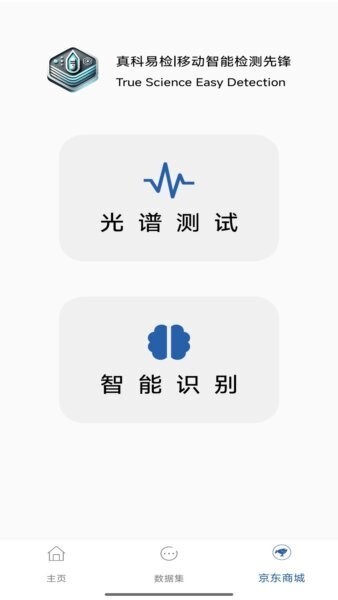
1、光谱测试
强大的光谱测试功能,在应用中就能一键快速测试光谱信息,知道光谱数据;
2、智能识别
智能识别模式,便于用户能高效提取信息,获取数据更加简单,满足使用需求;
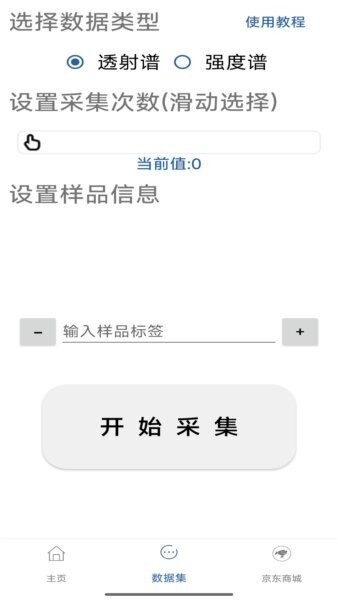
3、数据采集
在线就能实现光谱数据采集,可在应用中高效操作,并能记录每一次采集信息;
4、采集类型
根据自己的数据采集需求,可自行选择对应的采集类型,以便能专项采集;
5、样品信息
支持用户设置样品信息,同时可以设置采集的次数,方便能高效无误采集;
6、数据视图
采集的数据智能生成走势图呈现,帮助你看数据更加直观清晰,简单方便;
应用特色
1、简单测试
简简单单的测试模式,轻轻松松就能在应用中体验,满足用户的测试需求;
2、精准测试
精准无误的光谱数据测试模式,每一次测试都能高效获取信息,方便使用;
3、随时采集
随时随地的光谱数据采集模式,没有任何复杂的程序,满足用户使用需求;
4、使用教程
详细的使用教程,在应用中可以一目了然,高效掌握操作方法,使用更方便;
5、多样测试
可实现多样光谱类型测试,满足用户一站式采集数据需求,保障采集无忧;
6、数据明细
详细的数据信息,知道数据的变化情况,便于用户识别和导出,看数据更灵活;
使用教程
第一步,打开软件并进入光谱测试界面。
启动手机光谱仪APP后,直接进入主页面的“光谱测试”模块,界面清晰显示透射谱和强度谱的切换选项,选择合适模式准备采集。
第二步,设置采集次数和样品信息。
点击对应的设置按钮,输入当前样品的名称、编号等详细信息,并根据检测需求调整采集次数,确保数据采集的准确性。
第三步,开始采集光谱数据。
确认设置完成后,点击“开始采集”按钮,系统自动启动光谱采集流程,期间保持样品稳定以保证数据质量。
第四步,执行智能识别。
采集完成后,点击“识别”按钮,软件将自动根据内置模型分析光谱数据,生成检测结果并展示在界面上。
第五步,查看并保存检测结果。
确认无误后,可选择保存检测记录,软件会自动归档相关数据及样品信息,便于后续查询和管理。
第六步,导出光谱数据。
通过“导出”功能,将检测结果以文件形式输出,方便与其他检测设备或系统共享,支持报告编制和数据统计。
第七步,查看历史数据对比分析。
进入历史记录模块,用户可以浏览过去的检测数据,进行多次样品对比和趋势分析,支持科学研究和质量监控。
第八步,调整应用设置以优化体验。
根据使用习惯,可在设置中调整界面配色、通知提示等,提升软件个性化和使用舒适度。
常见问题
1、手机光谱仪主要具备哪些检测能力?
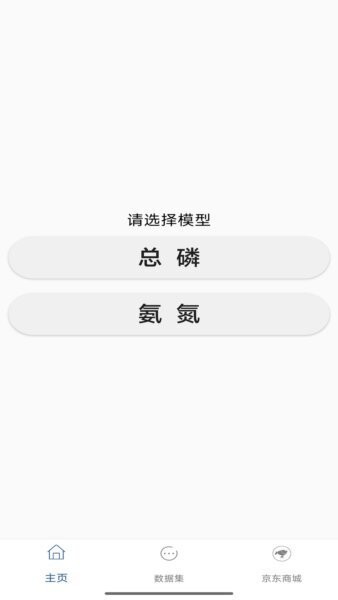
该软件主要支持水质中总磷和氨氮的光谱检测,通过透射谱和强度谱模式采集样品数据,并利用智能识别算法自动分析成分含量,适合环保和科研领域的多样化检测需求。
2、这款应用适合哪些用户群体?
主要面向环境检测人员、实验室技术人员及科研工作者,也适合现场采样人员和相关技术支持者使用,尤其在需要快速、便携检测的场景中效果显著。
3、如何保证采集数据的准确性?
应用提供采集次数自定义功能,用户可以多次采集同一样品以减少偶然误差,同时结合样品信息管理和模型选择,确保测试结果的可信度。
4、手机光谱仪中的“智能识别”具体怎样操作?
在采集到光谱数据后,用户只需点击“识别”按钮,软件会自动调用内置模型进行数据分析,无需复杂设置,即可快速获取检测指标的定量结果。
5、数据导出功能有哪些实际应用价值?
导出的光谱数据方便与其它分析软件或检测系统对接,方便用户后期进行深入数据处理、报告生成及结果分享,提升工作效率和沟通便捷度。
6、软件支持哪些光谱模式?
支持透射谱和强度谱两种光谱测试模式,满足不同样品和检测环境的需求,用户可以根据具体检测目标灵活选择。
7、历史检测数据如何查看?
应用自动保存每次检测结果及样品信息,用户可在历史记录模块中查看和管理先前的检测数据,便于追踪样品变化和进行数据对比。
8、这款软件在现场快速检测中有什么优势?
软件界面简洁,所有核心功能如采集设置、智能识别、数据导出均集中展示,操作流程高效,支持现场即采即测,极大缩短检测时间,提升工作效率。
软件截图