类似软件













专题推荐






详情介绍
GoodSync是帮助用户解决数据同步的软件,如果你工作中需要用到很多文件,传来传去,很是浪费时间,那你可以试试GoodSync软件,该软件支持所有的操作系统登录使用,用户只需要登录该软件,系统自动帮你同步需要的文件,还会按照时间、文件类型分类,方便用户查找,提高了用户的工作效率。
GoodSync怎么用
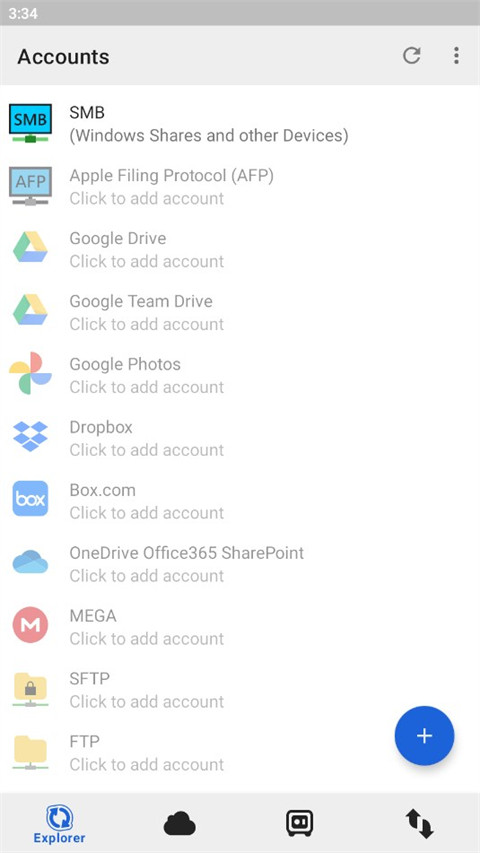
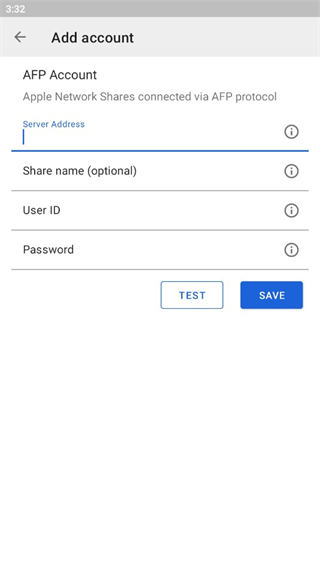
1、打开软件之后点击右下角的加号选项。
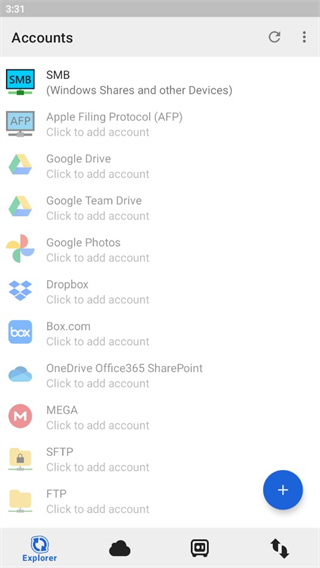
2、在弹出的界面当中选择需要添加的网盘类型。
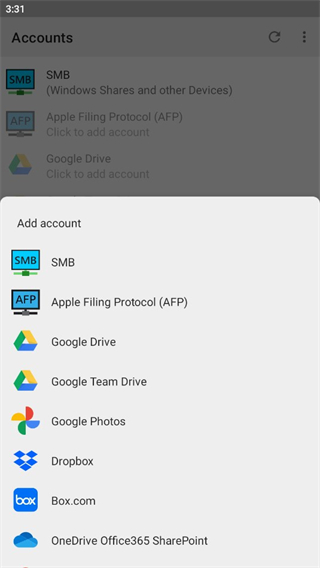
3、填写好相关的信息之后点击save保存即可。
软件功能
1、在多种驱动设备之间自动同步和备份
无论是台式电脑、便携笔记本、网络服务器还是外置驱动设备,无论是通过局域网络还是互联网络,只要是你的重要文件,都可以自动同步和备份。通过使用创新性的同步算法 -- GoodSync 将在未来数年中成为同步领域的领先者。
2、易用又智能
鼠标轻点,更新无忧,混乱去无踪。最重要的是,可以用平静的心情享受一切--你的财务文件、工作档案、电子邮件、联系人资料、数码相片、苹果音乐、MP3歌曲,无论什么数据,你都可以轻松同步和备份,一切皆在掌握中。
3、真正的双向数据同步,严防数据丢失
无论是用户的文件夹/子文件夹还是各种文件,任何创建、删除或其他改动,GoodSync 都能自动检测并进行同步
4、足够的适应能力确保适用于任何文件系统
通过对比过往和当前文件状态,即可自动检测到文件的改动,因此无需基于操作系统级别的文件监控。
5、针对多个驱动器所采用链条式同步提供了极大的使用便利
GoodSync所引发的改动可移植到其他计算机和设备上。例如:计算机 A 和 B 直接并没有进行连通,通过将计算机 A 的数据同步到 USB 磁盘上,在将这个 USB 设备与计算机 B同步,最后这两台豪不关联的计算机就可以互相进行数据同步了。
6、时间差异
当文件的时间标记出现小时(整数)以下的改变时,GoodSync将作出“时间差异”的判断,然后决定“不做复制”,或者视为重大变更,然后进行左到右或右到左的复制操作。
7、实时操作监控
所有的改变、冲突或其他操作将处于自动健康之下,并实时显示出来。对于冲突问题也提供了自动解决方案。
8、单向同步可视作简单的备份方案
我们提供了一种单向同步方式,它完全可以当作一种简单而又可靠的备份解决方案。
9、指定文件进行同步
通过设定规则可以排除某些文件不做同步。
10、文件对比情况清晰可见
通过树形视图可以清楚了解各文件/文件夹的对比情况。所有的文件/文件夹都可以在树形视图中显示各自的属性参数,而且显示数目没有任何限制。
11、标签式任务视图允许更方便地进行整理和归拢
每一对同步目标都可以任务标签的形式展现在主界面上。
12、针对动作和更改情况进行日志记录
你可以在树形视图中进行任意的操作更改,所有更改将被记录到报表中。GoodSync所执行的任何文件操作也将记录到日志文件并显示到界面上。因此相关更改完全可以用于追踪和分析。
13、可靠又简便的自动操作
通过用户的全面设置,可以实现同步的自动化。
更新日志
v12.9.2.2版本
进行了轻微的错误修复和改进。请安装或更新到最新版本以体验这些更改!
软件截图