













当前位置:首页 > 安卓软件 > 拍摄美化> 抠图神手

抠图神手

  • 版本:v400.993
  • 大小:22.78MB
  • 语言:简体中文
  • 类别:拍摄美化
  • 授权:免费
  • 更新:2026-04-16 09:23
  • 权限:查看

情介绍

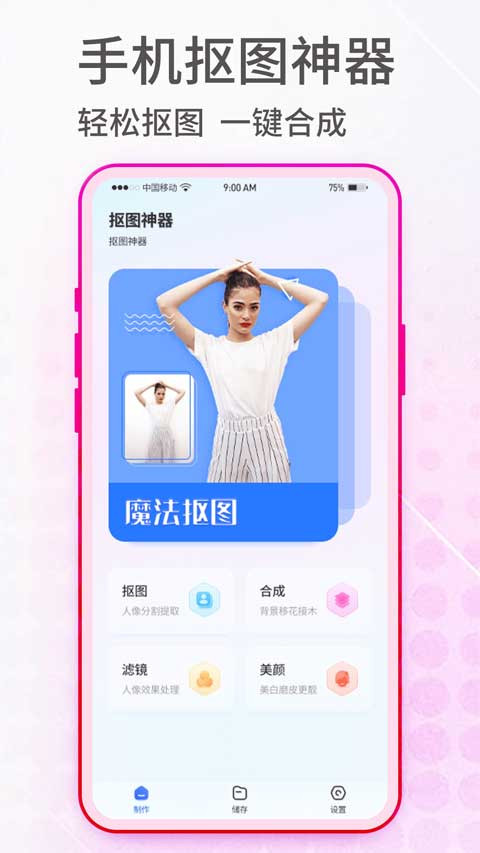
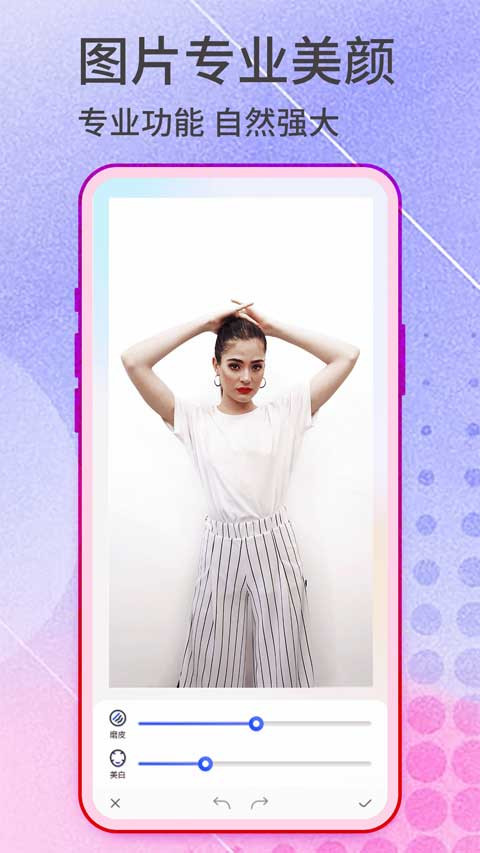
抠图神手app是帮助用户修图的软件,该软件应用先进的ai智能技术,用户导入图片,可以一键抠图修图,当然也可以个性化进行修图,还能将自己的修图作品发布到网络上,跟网友一起分享或者探讨修图技术,喜欢修图但技术不好的小伙伴可以在本站免费下载体验。ps:英文名叫PhotoPunch。

抠图神手app使用教程

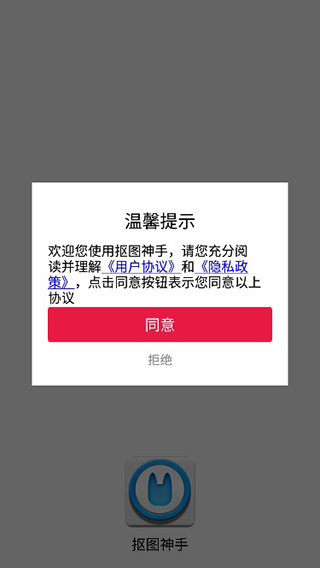
1、下载安装好本站提供的抠图神手app,进入先阅读用户协议然后同意即可;
2、在自动抠图板块当中,选择好需要抠图的图片;
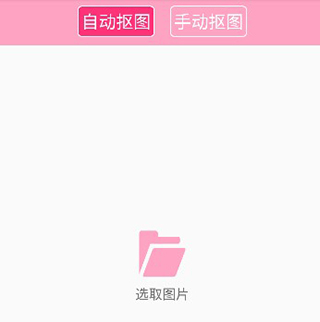
3、如图所示,小编以里面的图片为例;
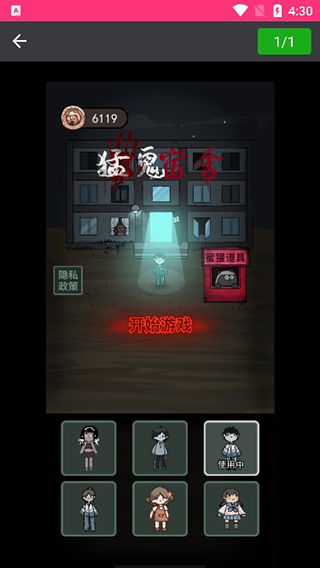
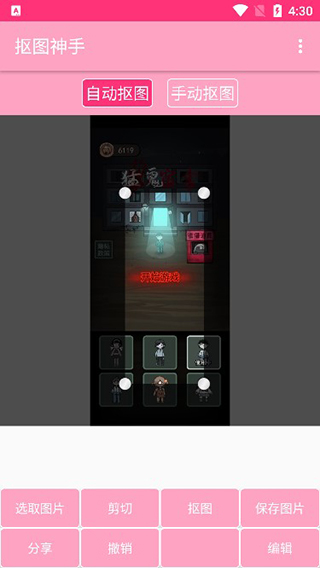
4、选择好抠图的区域,点击抠图即可;
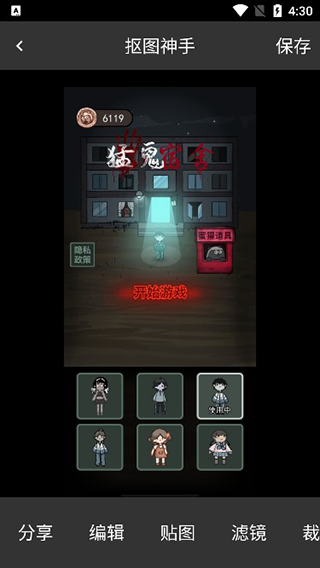
5、该软件除了能够抠图之外,还可以添加贴纸以及滤镜;
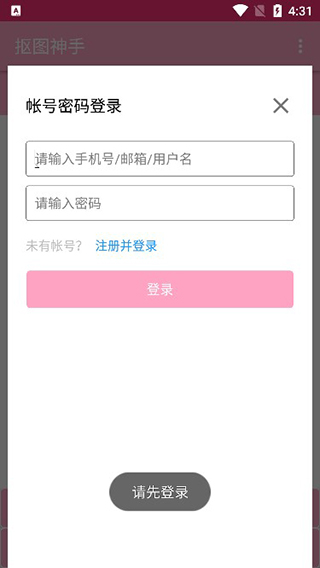
6、如果编辑好的图片想要分享给好友的话,需要先登录。
抠图神手app使用说明 

1、打开抠图神手,上面两张大图分别是手机图库、相机拍照最下面的则是以前抠出的图片,三种可任选一种开始。 

2、进入抠图、按下面的剪刀,默认“自动”抠图,用手指在主体对象周围画一圈,很快即可看到效果线。 

3、部分没抠出的部分,例:脚 的部分可局部处理。按下十字箭头图标后,双指张开放大,拖动到要处理的位置。再继续对所需部分进行画圈选中,即可继续自动追加抠图。 

4、全部描好后然后按右上角的对√,即可看到抠出的图片,同时进入编辑状态。(图片已保存到手机) 

5、按第2个图标,选择背景。前面四个分别是无背景、手机图库、相机拍照、背景实例。 

6、选一张背景后就要选择区域,这时方框是不能调的,但你可以手指开合对背景图进行绽放,也可以拖动图片来调整位置 。 

7、选择擦边框可以让抠图与背景的界线变得模糊,可以更好的溶入背景。还有文字泡和水平垂直翻转。 

8、全部设置好后按右上角的对勾进入保存界面,按第一项等它显示红√照片就保存到手机上了。 

软件功能

1、自动抠图(Punch)-抠图:在照片上画一个圆形,能把在圆圈内的特定人物或物体自动抠出来。如果想要增加被遗漏的部分,可以直接用“小剪刀”来剪贴选区!想要清除已抠出来的照片中某一个部分,请使用橡皮擦!如果难以自动抠出选定的部分,可以直接用“小剪刀”来剪贴选区上。就能简单地完成到属于你自己的创意扣图! 

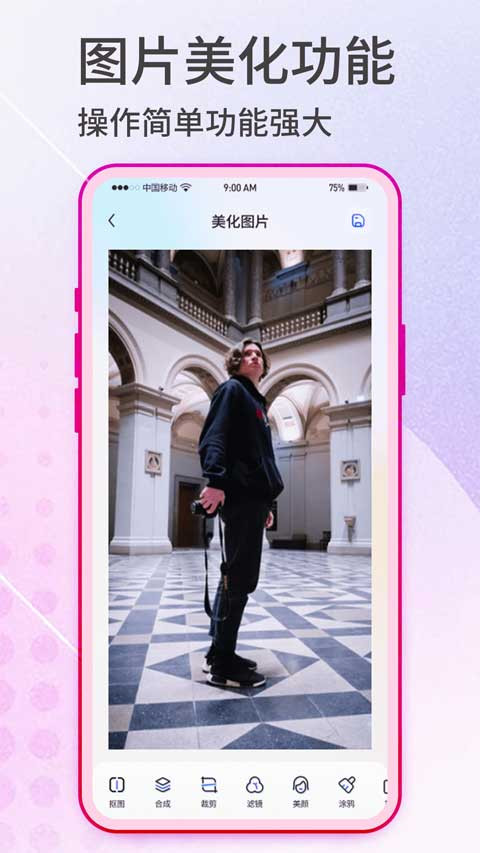
2、抠图库:已做好的扣图保存在扣图库里。你随时可以导入扣图,并编辑合成图片!可以与其他用户共享扣图,也可以在扣图库里找到其他用户所做的扣图,应用到你的合成图片上!美化功能-让你的照片更丰富多彩! 

3、导入背景图片:与其他图片合成你想要的有意思的照片。 

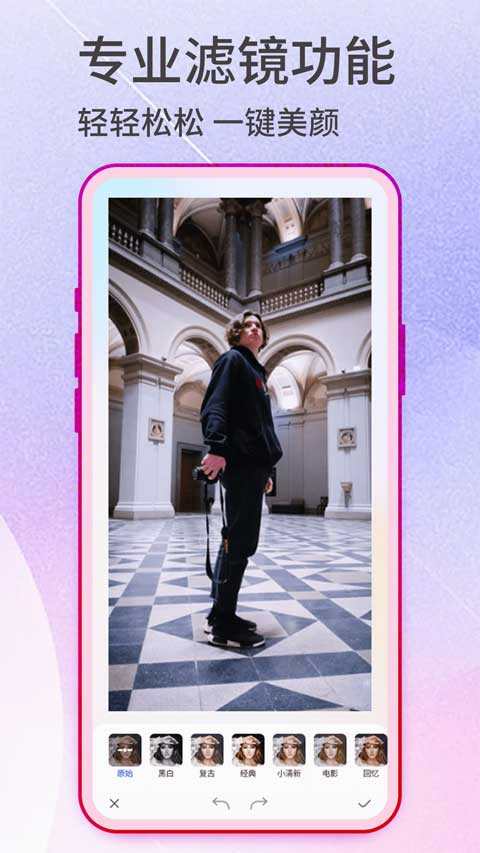
4、滤镜效果(特效)提供丰富的滤镜效果,让您的合成照片变得丰富多彩。 

5、边框:还可以使用边框搭配出创意的效果。-贴图:您可以使用100多种贴图,让您的照片更加有趣! 

6、文字泡:“照片里包含的故事”就请大家自由发挥喽! 

7、相册-热,抠图:您就可以在PhotoPunch里直接欣赏大家的精美作品! 

8、我的抠图:自己做的抠图保存到PhotoPunch相册里。分享功能:用PhotoPunch创建有趣的拼图,然后分享。 

常见问题 

图片导入问题 

问题描述: 

部分用户可能遇到无法直接通过抠图神手app打开或导入图片的情况,尤其是当图片并非在app内部保存时。 

解决方法: 

相册导入:用户可以尝试从手机相册或图库中选取需要编辑的图片,并通过分享或发送功能将其导入到抠图神手app中。 

文件管理器导入:如果相册导入方式不可行,用户还可以尝试使用手机的文件管理器找到图片文件,并通过打开方式为抠图神手app指定该图片。 

更新日志

v400.993版本 

修复上个版本的bug。 

软件截图

需要授予该应用的权限

访问网络
访问网络连接,可能产生GPRS流量
-------------------------------------
改变网络状态
改变网络状态如是否能联网
-------------------------------------
改变WiFi状态
改变WiFi状态
-------------------------------------
获取网络状态
获取网络信息状态,如当前的网络连接是否有效
-------------------------------------
获取WiFi状态
获取当前WiFi接入的状态以及WLAN热点的信息
-------------------------------------
写入外部存储
允许程序写入外部存储,如SD卡上写文件
-------------------------------------
读取电话状态
访问电话状态
-------------------------------------
显示系统窗口
显示系统窗口
-------------------------------------
访问外部存储
访问外部存储的权限
-------------------------------------
挂载文件系统
挂载、反挂载外部文件系统
-------------------------------------
获取任务信息
允许程序获取当前或最近运行的应用
-------------------------------------
验证账户
允许一个程序通过账户验证方式访问账户管理ACCOUNT_MANAGER相关信息
-------------------------------------
使用证书
允许程序请求验证从AccountManager
-------------------------------------
访问账户Gmail列表
访问GMail账户列表
-------------------------------------
录音
录制声音通过手机或耳机的麦克
-------------------------------------
修改声音设置
修改声音设置信息
-------------------------------------
写入日程提醒
写入日程,但不可读取
-------------------------------------
使用振动
允许振动
-------------------------------------
管理账户
允许程序管理AccountManager中的账户列表
-------------------------------------
获取粗略位置
通过WiFi或移动基站的方式获取用户错略的经纬度信息,定位精度大概误差在30~1500米
-------------------------------------
获取精确位置
通过GPS芯片接收卫星的定位信息,定位精度达10米以内
-------------------------------------
读写系统设置
允许读写系统设置项
-------------------------------------
排序系统任务
重新排序系统Z轴运行中的任务
-------------------------------------