












当前位置:首页 > 安卓软件 > 系统工具> 快牙网传

快牙网传

  • 版本:v2.3.7
  • 大小:8.43MB
  • 语言:简体中文
  • 类别:系统工具
  • 授权:免费
  • 更新:2026-04-27 10:24
  • 权限:查看

情介绍

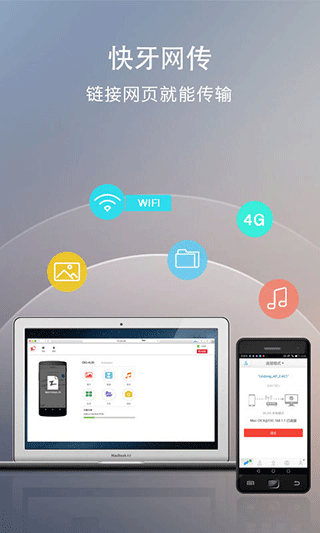
快牙网传app是一款数据传输工具,该软件界面简洁,操作方便,用户下载注册好账号,选择局域网连接就能查看设备的文件信息,还能上传到网页的存储空间,为用户手机节省了大量空间,并且该软件所占内存极小,传输速度快,为用户文件传输提供了便捷的服务,有需要的小伙伴可以在本站下载体验。

快牙网传使用说明 

1、安装这款软件,注册自己的账号登录; 

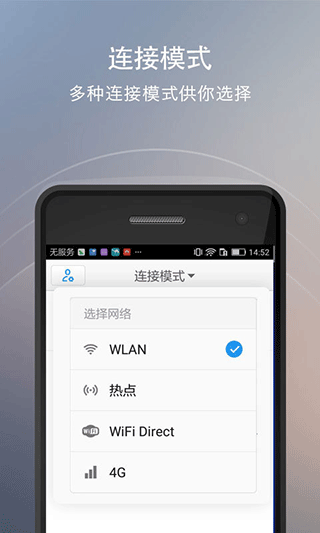
2、选择连接模式,快速连接到局域网; 

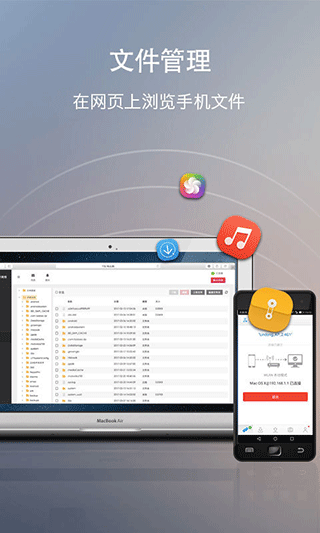
3、浏览其他连接的设备,查看设备上的文件信息; 

4、可以上传文件到网页储存空间,添加文件到合适的分组; 

5、通过分类查找文件,可以在线观看视频文件内容。

功能介绍 

1、用户可以查看同一个局域网内的所有设备上的文件; 

2、支持文件的快速传输,快牙网传,文件传递更轻松; 

3、提供了超大流量的储存空间,可以随意上传文件储存; 

4、可以浏览他人上传的文件信息,需要的文件可以快速下载; 

5、能够在线查看图片文件、播放音乐以及视频的等文件内容; 

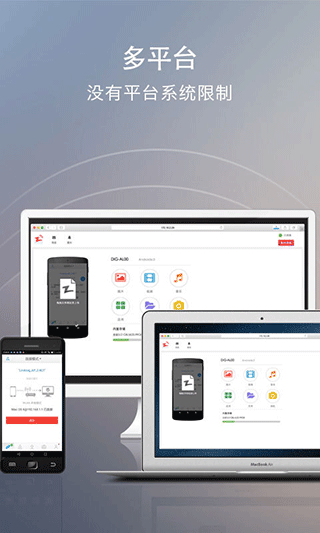
6、不同平台以及不同系统都可以相互传递,还有多种连接模式提供选择。 

应用特色 

1、共享的文件在网页上随意阅览,还可以轻松编辑文件内容; 

2、支持文件格式在线查阅,不用下载也能轻松阅览; 

3、根据不同文件类型详细分类,文件查找更加方便; 

4、快牙极速传递文件,传输更高效,而且文件管理也非常方轻松; 

5、多平台数据共享,网页端、移动端等都能查看文件,办公更灵活; 

6、可以自定义文件排版方式,自由添加文件分类管理,方便用户查看。 

 常见问题 

1、如何加入已创建的连接? 

点击“连接朋友” “搜索加入”,选择要加入的创建者昵称,等待对方同意即可。被添加到“白名单”后,从第二次开始,无需创建者同意就能自行加入连接中。 

2、快牙只能一对一连接吗? 

一对一连接是蓝牙,支持多达五人互联,高速互传。 

3、快牙用户之间如何连接? 

点击“连接朋友”按钮开始。 

4、如何发送文件? 

四种方法均可传送文件: 

1)长按文件,当文件图标变大后,轻甩手机。  

2)长按文件,当文件图标变大后,拖放至朋友头像。 

3)点击文件,在弹出的菜单中选择“分享”。 

4)长按朋友头像不动,当头像变大后,再用其他的手指连续点击要发送的文件。 

更新日志

v2.3.7版本 

修复上次发布的错误 

软件截图
需要授予该应用的权限

访问网络
访问网络连接,可能产生GPRS流量
-------------------------------------
改变网络状态
改变网络状态如是否能联网
-------------------------------------
改变WiFi状态
改变WiFi状态
-------------------------------------
获取网络状态
获取网络信息状态,如当前的网络连接是否有效
-------------------------------------
获取WiFi状态
获取当前WiFi接入的状态以及WLAN热点的信息
-------------------------------------
写入外部存储
允许程序写入外部存储,如SD卡上写文件
-------------------------------------
读取电话状态
访问电话状态
-------------------------------------
显示系统窗口
显示系统窗口
-------------------------------------
访问外部存储
访问外部存储的权限
-------------------------------------
挂载文件系统
挂载、反挂载外部文件系统
-------------------------------------
获取任务信息
允许程序获取当前或最近运行的应用
-------------------------------------
验证账户
允许一个程序通过账户验证方式访问账户管理ACCOUNT_MANAGER相关信息
-------------------------------------
使用证书
允许程序请求验证从AccountManager
-------------------------------------
访问账户Gmail列表
访问GMail账户列表
-------------------------------------
录音
录制声音通过手机或耳机的麦克
-------------------------------------
修改声音设置
修改声音设置信息
-------------------------------------
写入日程提醒
写入日程,但不可读取
-------------------------------------
使用振动
允许振动
-------------------------------------
管理账户
允许程序管理AccountManager中的账户列表
-------------------------------------
获取粗略位置
通过WiFi或移动基站的方式获取用户错略的经纬度信息,定位精度大概误差在30~1500米
-------------------------------------
获取精确位置
通过GPS芯片接收卫星的定位信息,定位精度达10米以内
-------------------------------------
读写系统设置
允许读写系统设置项
-------------------------------------
排序系统任务
重新排序系统Z轴运行中的任务
-------------------------------------