













当前位置:首页 > 安卓软件 > 系统工具> 加密相册管家1.6.0老版本

加密相册管家1.6.0老版本

  • 版本:v1.6.0
  • 大小:25.88MB
  • 语言:简体中文
  • 类别:系统工具
  • 授权:免费
  • 更新:2026-04-27 15:38
  • 权限:查看

情介绍

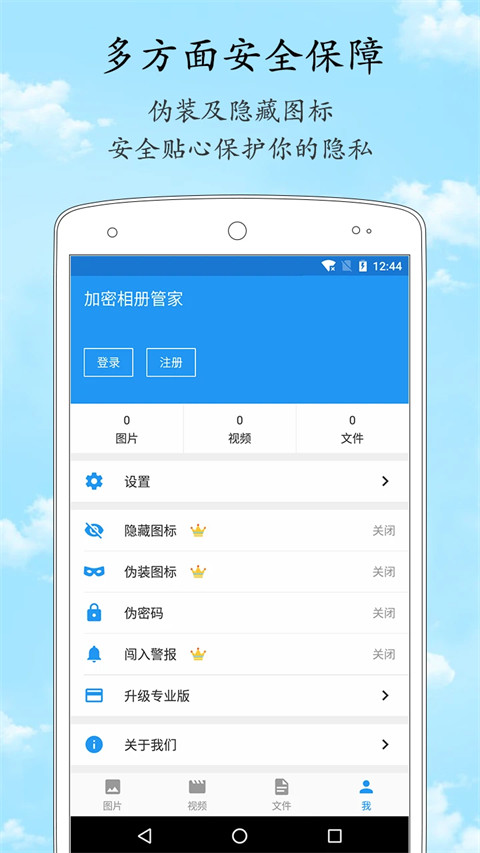
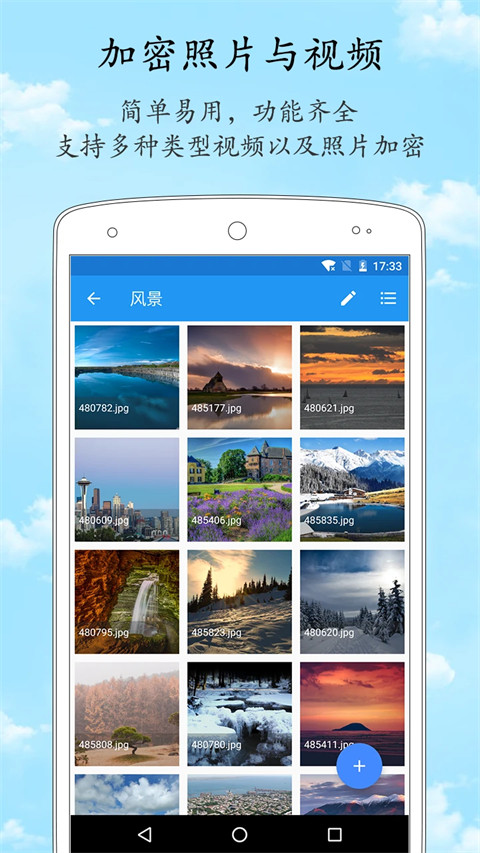
加密相册管家app是一款用于图片,照片,视频,文件的加密工具,软件还支持图片,视频,文件加密和解密操作,并且隐蔽性非常强,能够很好的保护用户的个人隐私,而且软件还有更改图标功能,将文件图片等应用图标伪装,起到很好的保护作用,欢迎有需要的用户下载使用。

软件功能

1、进入APP以后用户就可以开始选择需要加密的照片、视频、文件了。 

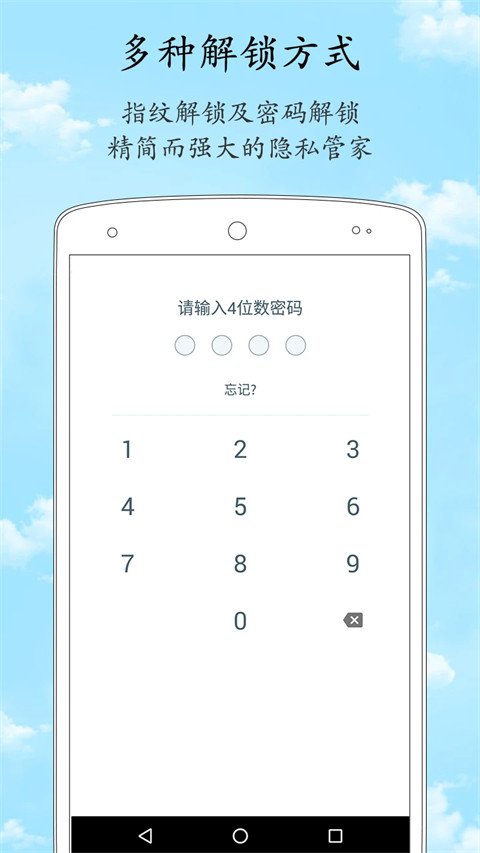
2、添加完成以后,设置解锁密码。 

3、在设置中心您可以开启隐藏图标、伪装图标、闯入警报等功能。 

4、然后选择需要伪装的图标。 

5、您的加密相册管家APP就可以进行很好的伪装了。

软件亮点 

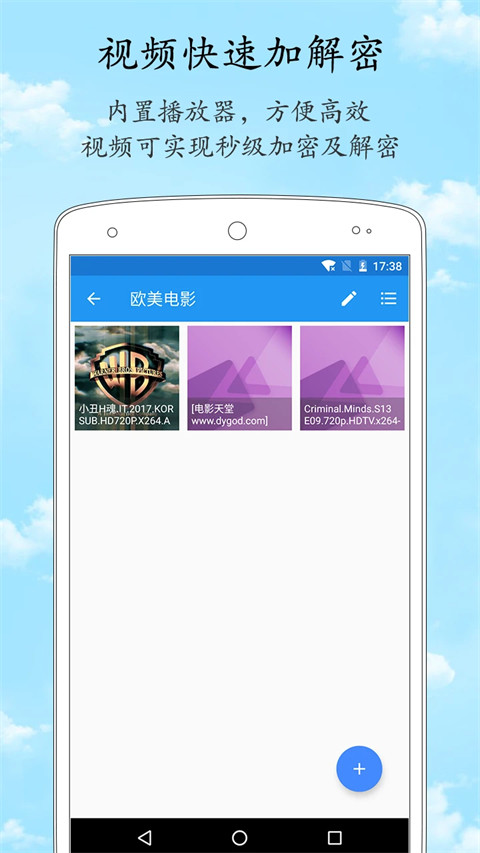
1、支持图像,视频,文件加密的软件,对大型文件进行快速解密,大大缩短了您的等待时间。 

2、加密相册管家app强大的密码保护和人性化的假口令,让您拥有自己的私人空间。 

3、当您多次键入不正确的密码时,该软件将会为您拍摄照片。

软件特色

1、备份:安全云备份,换手机照片视频轻松转移。

2、靠谱:照片、视频无损保存,不会限制数量。

3、简洁:风格清新,简洁的UI设计,易操作。

软件优势 

1、支持导出照片或视频到手机相册 

2、支持导出照片或视频到电脑 

3、支持幻灯片播放,就和手机相册一样 

4、支持应用内播放视频

加密相册管家怎么用

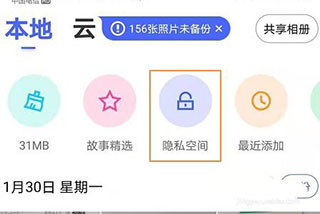
1、下载并打开软件,在首页面“本地”照片最上方就能找到它,如图所示;
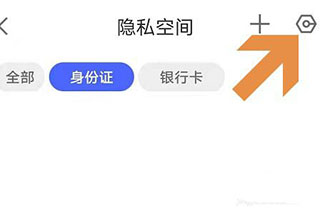
2、点击进入以后,点击右上角的六边形图标,然后就能给隐私空间设置手势密码或者是指纹锁了;
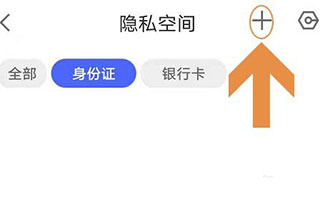
3、设置好以后,返回到上一页,点击页面右上角的“+”号;
4、然后勾选需要移入隐私空间的照片点击页面底部“添加到隐私空间”即可;

5、此外还有下面几种移入方法,假如移动的是本地照片,那么点击打开照片以后,我们会在右下角看到一项“更多”;
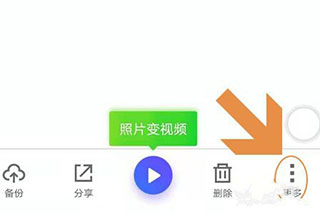
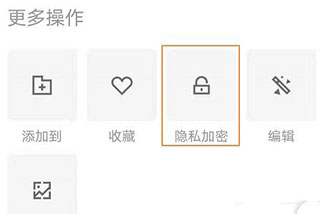
6、点击更多以后就会弹出更多操作窗口,点击窗口中的“隐私加密”即可。
加密相册管家怎么用

1、下载并打开软件,在首页面“本地”照片最上方就能找到它,如图所示;

2、点击进入以后,点击右上角的六边形图标,然后就能给隐私空间设置手势密码或者是指纹锁了;

3、设置好以后,返回到上一页,点击页面右上角的“+”号;

4、然后勾选需要移入隐私空间的照片点击页面底部“添加到隐私空间”即可;

5、此外还有下面几种移入方法,假如移动的是本地照片,那么点击打开照片以后,我们会在右下角看到一项“更多”;

6、点击更多以后就会弹出更多操作窗口,点击窗口中的“隐私加密”即可。

更新日志

v1.6.0版本

修复已知bug

软件截图
需要授予该应用的权限

访问网络
访问网络连接,可能产生GPRS流量
-------------------------------------
改变网络状态
改变网络状态如是否能联网
-------------------------------------
改变WiFi状态
改变WiFi状态
-------------------------------------
获取网络状态
获取网络信息状态,如当前的网络连接是否有效
-------------------------------------
获取WiFi状态
获取当前WiFi接入的状态以及WLAN热点的信息
-------------------------------------
写入外部存储
允许程序写入外部存储,如SD卡上写文件
-------------------------------------
读取电话状态
访问电话状态
-------------------------------------
显示系统窗口
显示系统窗口
-------------------------------------
访问外部存储
访问外部存储的权限
-------------------------------------
挂载文件系统
挂载、反挂载外部文件系统
-------------------------------------
获取任务信息
允许程序获取当前或最近运行的应用
-------------------------------------
验证账户
允许一个程序通过账户验证方式访问账户管理ACCOUNT_MANAGER相关信息
-------------------------------------
使用证书
允许程序请求验证从AccountManager
-------------------------------------
访问账户Gmail列表
访问GMail账户列表
-------------------------------------
录音
录制声音通过手机或耳机的麦克
-------------------------------------
修改声音设置
修改声音设置信息
-------------------------------------
写入日程提醒
写入日程,但不可读取
-------------------------------------
使用振动
允许振动
-------------------------------------
管理账户
允许程序管理AccountManager中的账户列表
-------------------------------------
获取粗略位置
通过WiFi或移动基站的方式获取用户错略的经纬度信息,定位精度大概误差在30~1500米
-------------------------------------
获取精确位置
通过GPS芯片接收卫星的定位信息,定位精度达10米以内
-------------------------------------
读写系统设置
允许读写系统设置项
-------------------------------------
排序系统任务
重新排序系统Z轴运行中的任务
-------------------------------------