






当前位置:首页 > 安卓软件 > 系统工具> 联通云电脑

联通云电脑

  • 版本:v4.0.6_20250716
  • 大小:90.52MB
  • 语言:简体中文
  • 类别:系统工具
  • 授权:免费
  • 更新:2026-02-09 13:30
  • 权限:查看

情介绍

联通云电脑app官方正版是一款功能强大的虚拟云电脑服务平台,可以为用户提供各种云服务,支持多设备同步,文件、应用及操作进度实时云端存储,确保数据安全不丢失。并且还能畅玩各种云游戏,进行云办公,全面满足用户的各种使用需求!

软件亮点

1、运用自适应协议技术传输高清电脑图像,确保低延迟、高帧率,为用户提供流畅的访问体验。

2、提供电脑资源的集中管理平台,支持7X24小时运营商级运行维护,轻松管理海量电脑,提升业务可用性。

3、内置应用市场汇聚数千款常用软件,涵盖办公、设计、编程、娱乐等领域,一键启用,版本及时更新。

4、用户可根据需求订购数据盘,增加存储空间,实现资源的弹性扩展与按需使用,降低IT成本。

5、适用于移动办公、在线教育、家庭娱乐、设计创作等多种场景,满足不同用户群体的多样化需求。

6、支持5G、WiFi、专线等多种网络连接方式,即开即用,无需复杂配置,用户可随时随地快速接入云电脑。

使用简介

一、注册开通

1、登录联通云官网进入控制台,点击展开侧边栏,点击云电脑,进入云电脑实例列表页。

2、在云电脑实例列表页,选择需要续费的云电脑实例,点击“更多”。

3、在“更多”菜单选择“续费”

4、在云电脑续费页面,确认需要续费的资源和续费时长,点击“立即支付”。

5、进入收银台,点击“确认支付”通过账户余额或支付宝进行线上支付,跳转到对应的支付页面,继续完成支付操作。支付成功后进入订单支付成功页面。

6、返回云电脑列表页面可查看已续费的云电脑实例。

二、app登录

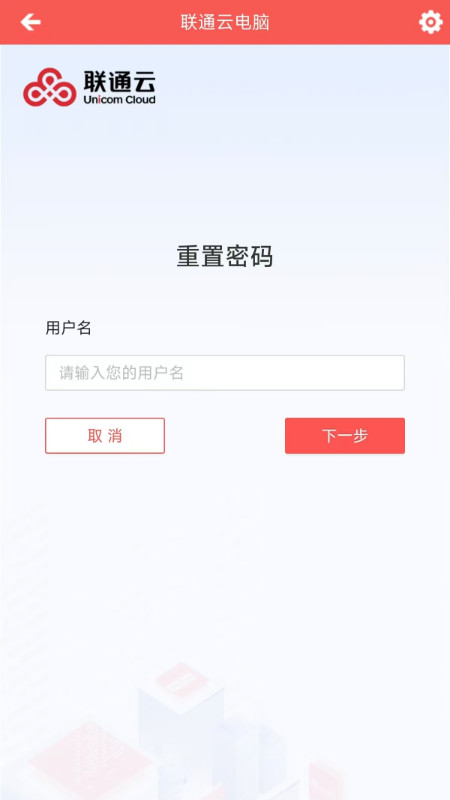
注册成功后会有账号和密码用户可以进入app进行登录,根据账号性质可以进行个人登录
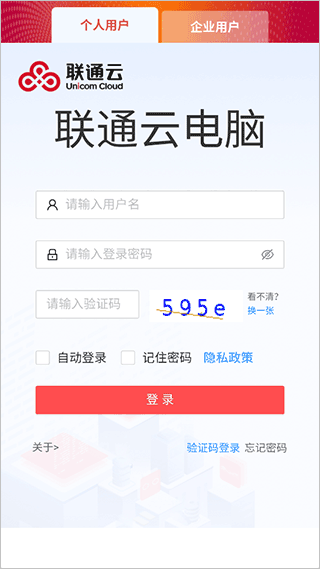
以及企业用户登录
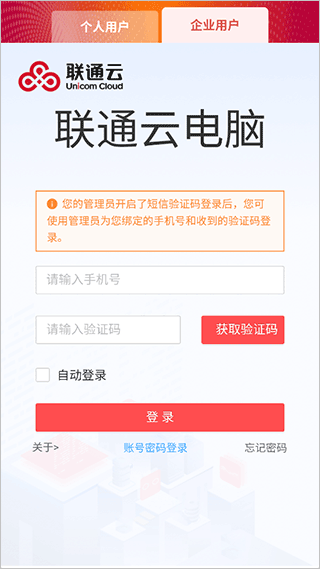
软件优势

1、远程访问:客户可以通过联通云电脑APP和账户远程访问自己的虚拟电脑。

2、多设备同步:客户可以在任何设备上访问自己的云电脑,文件、应用程序等数据同步到云端,可以多设备同步。

3、丰富终端:适配云PAD、云笔电、卡片型、主机型、一体机等多种形态专用终端。

4、安全保护:采用数据加密、身份验证、网络隔离等多重安全举措,保障客户数据的安全性和隐私性。

5、灵活扩展:客户可以根据需求订购数据盘,增加存储空间。

更新日志

v4.0.6版本

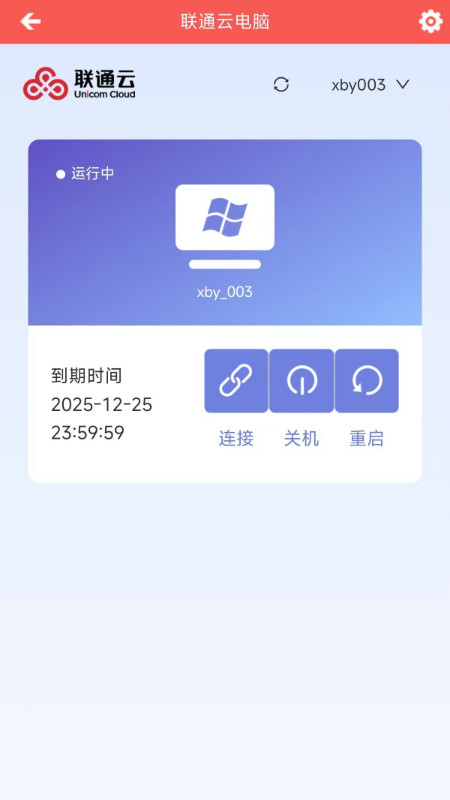
首次发版,包含联通云电脑连接、关机、重启等功能。

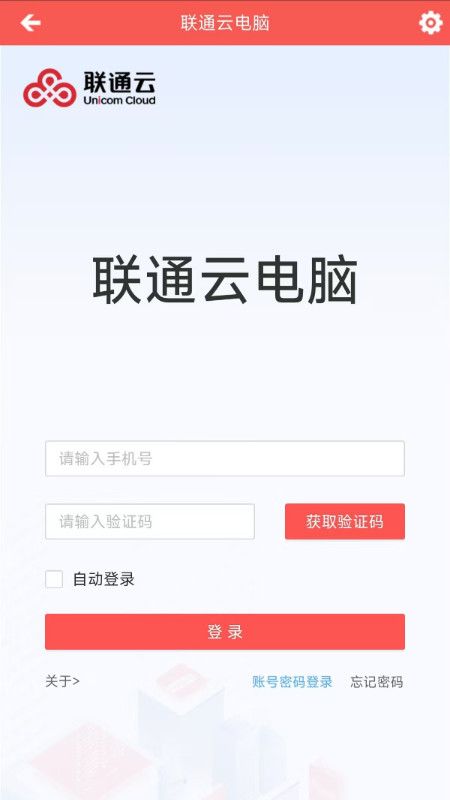
软件截图
需要授予该应用的权限

访问网络
访问网络连接,可能产生GPRS流量
-------------------------------------
改变网络状态
改变网络状态如是否能联网
-------------------------------------
改变WiFi状态
改变WiFi状态
-------------------------------------
获取网络状态
获取网络信息状态,如当前的网络连接是否有效
-------------------------------------
获取WiFi状态
获取当前WiFi接入的状态以及WLAN热点的信息
-------------------------------------
写入外部存储
允许程序写入外部存储,如SD卡上写文件
-------------------------------------
读取电话状态
访问电话状态
-------------------------------------
显示系统窗口
显示系统窗口
-------------------------------------
访问外部存储
访问外部存储的权限
-------------------------------------
挂载文件系统
挂载、反挂载外部文件系统
-------------------------------------
获取任务信息
允许程序获取当前或最近运行的应用
-------------------------------------
验证账户
允许一个程序通过账户验证方式访问账户管理ACCOUNT_MANAGER相关信息
-------------------------------------
使用证书
允许程序请求验证从AccountManager
-------------------------------------
访问账户Gmail列表
访问GMail账户列表
-------------------------------------
录音
录制声音通过手机或耳机的麦克
-------------------------------------
修改声音设置
修改声音设置信息
-------------------------------------
写入日程提醒
写入日程,但不可读取
-------------------------------------
使用振动
允许振动
-------------------------------------
管理账户
允许程序管理AccountManager中的账户列表
-------------------------------------
获取粗略位置
通过WiFi或移动基站的方式获取用户错略的经纬度信息,定位精度大概误差在30~1500米
-------------------------------------
获取精确位置
通过GPS芯片接收卫星的定位信息,定位精度达10米以内
-------------------------------------
读写系统设置
允许读写系统设置项
-------------------------------------
排序系统任务
重新排序系统Z轴运行中的任务
-------------------------------------