









详情介绍
小小电脑app是一款简约好用的手机端电脑模拟器,软件功能强大,下载安装好后你就能在手机上使用各种pc端软件,软件均在云端运行,不占用手机内存。软件模拟的云电脑配置高,即使是对设备要求高的大型电脑游戏也能轻松运行,感兴趣的话就快来下载体验吧。
功能特色
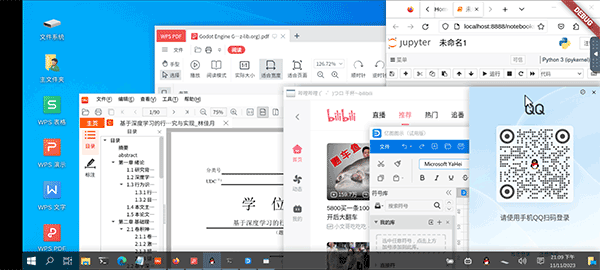
1、来自kali-undercover的win10主题(仅xfce版本),友好的界面
2、提供常用软件的一键安装指令
3、可方便地改变屏幕缩放,不用担心屏幕过大或过小
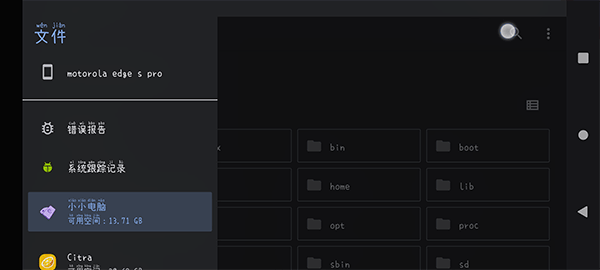
4、便捷访问设备文件,或通过设备SAF访问软件文件
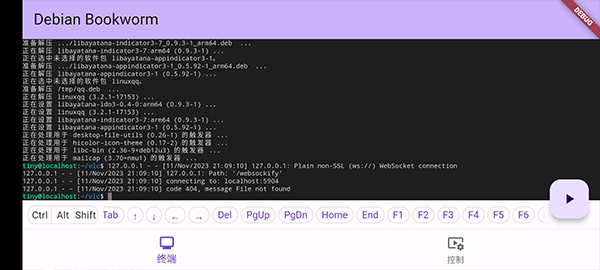
5、提供终端和众多可调节参数供高级用户使用
软件特色
1、永久免费:作为一款永久免费的云电脑app,让你随时随地享受云端电脑的便利。
2、手机秒变高配电脑:即使你的手机配置不高,也能通过这款app享受到媲美2070高配万元电脑的体验。
3、便捷体验:无论你是在家里、办公室还是出差途中,只要有手机和网络,就能体验到电竞馆般的电脑配置。
使用教程
1、打开app后即可开始安装
2、稍等片刻即可安装完成
3、然后点击右下角的开启按钮即可在安卓手机上运行windows了
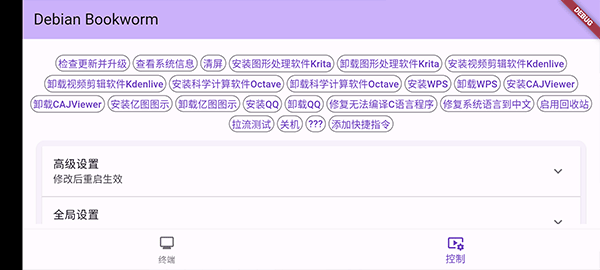
4、在开启之前可以在控制界面中进行键盘、使用方式、全局设置等相关设置
5、一些常用软件也可以在控制界面中进行安装
6、进入图形界面时,点击即鼠标左键
长按为鼠标右键
双指点击弹出键盘
双指划动为鼠标滚轮
常见问题
1、中文输入法?
关于中文输入的问题
强烈建议不要使用安卓中文输入法直接输入中文,而是使用英文键盘通过容器的输入法(Ctrl+空格切换)输入中文,避免丢字错字。
2、如何访问SD卡文件?
首先用其他文件管理器查看SD卡路径(通常为/storage/xxxx...)),然后把该地址输入到小小电脑的文件管理器回车即可。注意不要只输/storage,或者从/storage文件夹点进去,那样是没有权限的。
3、安装更多的软件
如果你想安装其他软件,可以使用容器自带的tmoe
4、外接鼠标移不到边缘
最可能的情况是你的设备使用手势控制而不是三大金刚键,边缘是系统留给你手势操作用的,大概没什么办法,不过也许可以双指捏合使屏幕范围稍微变小一点
软件截图