类似软件














专题推荐







详情介绍
青椒云电脑软件界面简洁,操作简单,支持多种设备共同办公,用户直接用手机操作电脑,摆脱了电脑的限制,提升了用户的工作效率,该软件还有云盘存储服务帮助用户存放大量数据,为用户节省了手机或者电脑的空间,有需要的小伙伴快来下载体验吧。
青椒云电脑怎么用
1、注册
打开青椒云app,跳过导航页进入到登陆页面,点击立即注册。
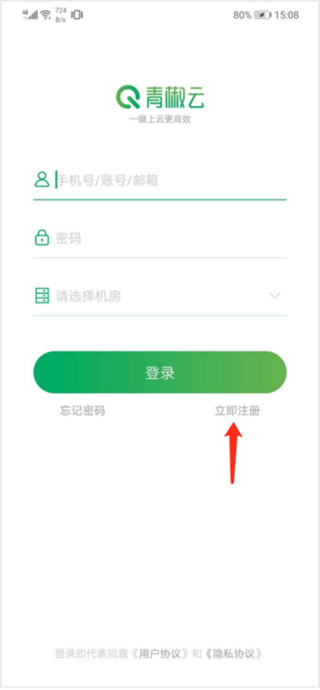
填写手机号、密码、手机验证码后点击注册按钮,便成功注册青椒云账号。(注册成功后将获得代金券,代金券将在您使用计时机时进行抵扣)

2、登录
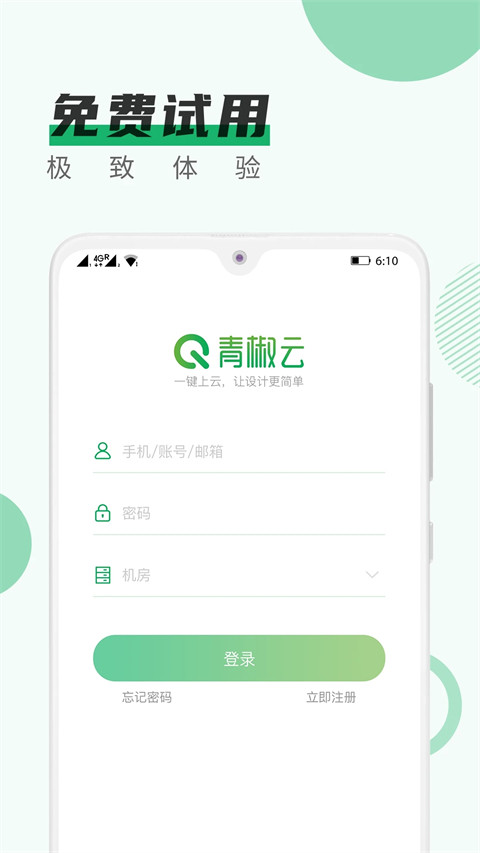
输入您刚注册时所用手机号和填写的密码,选择离您较近区域的机房进行登录。(机房离您越近操作体验会越好)
目前机房有:华南、华东、华北,更多机房选择敬请期待。
3、添加并使用云桌面
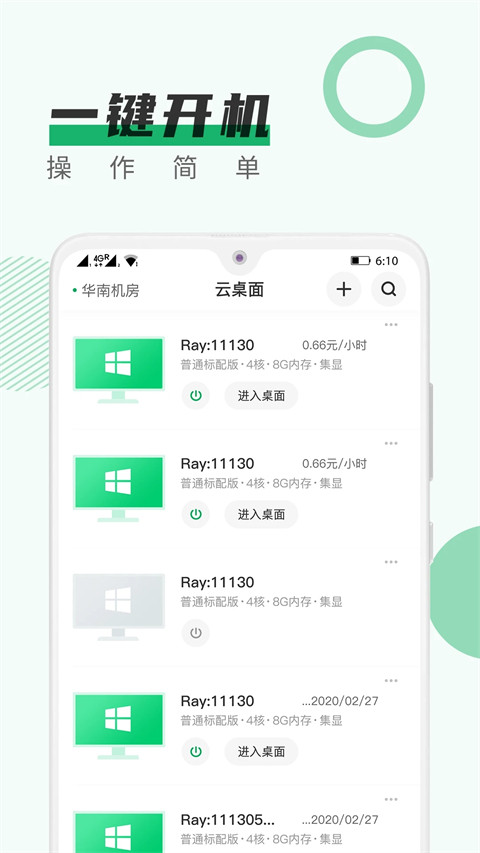
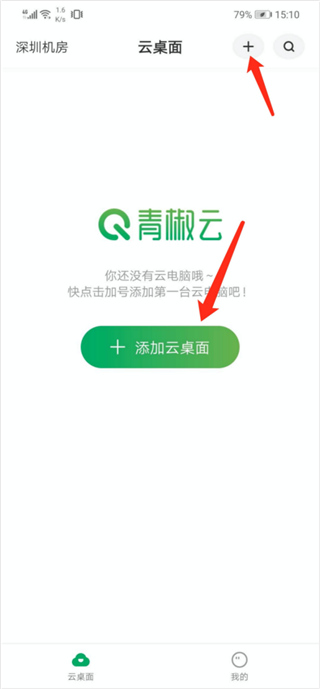
登陆成功后默认进入“云桌面”页面,点击“加号”或“添加云桌面”按钮。然后选择适合您的硬件配置,点击确定添加云电脑。
然后选择适合您的硬件配置,点击确定添加云电脑。
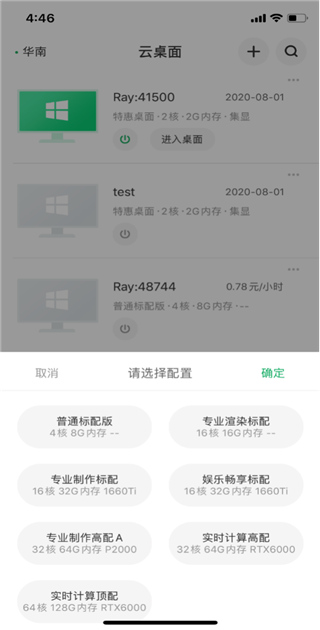
添加完成,点击开机按钮,开机成功后即可点击“进入桌面”享受您的专属云端工作站了。
首次进入桌面,将会有新手指引。
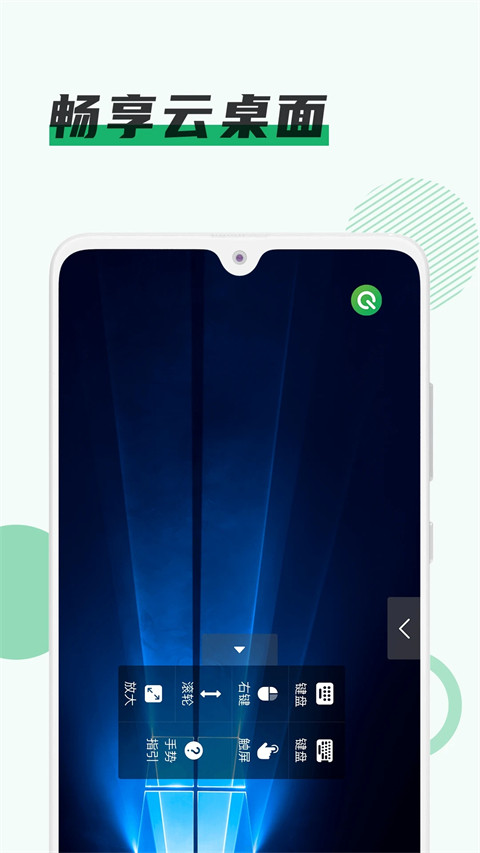
进入桌面后:
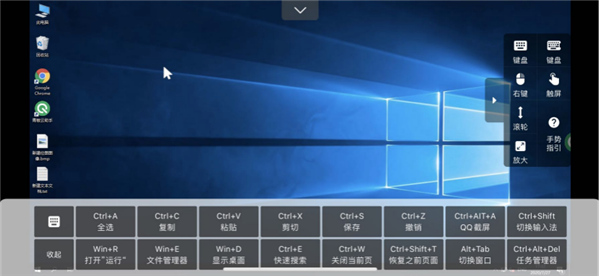
1)可以点击桌面上的按钮调用系统键盘或桌面键盘,系统键盘内可使用组合键
2)还可以使用鼠标右键和滚轮操作。
3)移动端可切换鼠标模式和触屏模式。
4)可放大和缩小屏幕
5)手势指引可查看常用的操作手势
6)点击桌面上的青椒云助手或者下拉顶部按钮,可断开连接离开桌面或对云电脑进行关机操作。
7)离开桌面后在“云桌面”点击关机按钮也可对云电脑进行关机。
4、关机和扣费
对于计时的桌面,不使用时请及时在客户端点击关机按钮,只有关机才停止计费,关机否则将持续扣费。若您需要进行渲染等处理,则不需要关机,只需关闭连接,下次再次进入云桌面还保持为原来状态。
对于套餐机,您已经一次性支付了一段时间的费用,在这段使用时间内则可无需关机,若需要离开云桌面,则可在云桌面内点击顶部的按钮选择“断开链接”。
桌面保留规则
请注意:若您的计时机持续7天未开机,系统将自动释放云桌面,此桌面内数据也将清理且无法恢复!套餐机过期7天还未续费,系统也将自动释放云桌面,且桌面内数据无法恢复。
5、云桌面管理
修改桌面名称
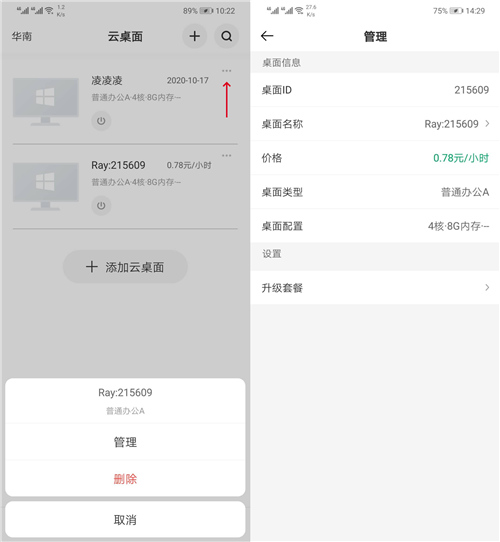
点击某一云电脑的“…”按钮,可对云电脑进行管理,点击管理,可以修改桌面名称;也可查看桌面详细信息。
删除云桌面
过期的套餐机、不使用且已关机的计时机,点击删除按钮,出现提示弹框再点击确定,可删除云电脑。(云桌面未关机时请先关机,再删除)
升级或续费
计时机可在云桌面管理页面,点击升级,进行套餐升级。升级后的计时机,在这一段使用时间内将保留云桌面,无须关机。
套餐机可在云桌面管理页面,点击续费,进行套餐续费。若套餐机已到期,请及时续费,否则7天后系统将释放云桌面数据无法恢复。
iOS操作系统的用户升级和续费时仅支持使用余额支付。
云桌面状态
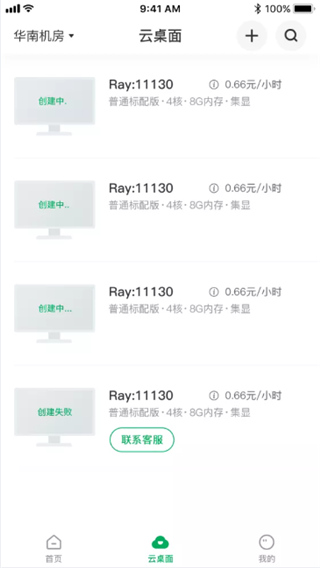
云桌面的状态可以帮助您判断云桌面是否可以正常使用,若您的云桌面处于以下情况(“创建中”、“创建失败”)时,请及时联系客服A君为您处理。
6、搜索云桌面
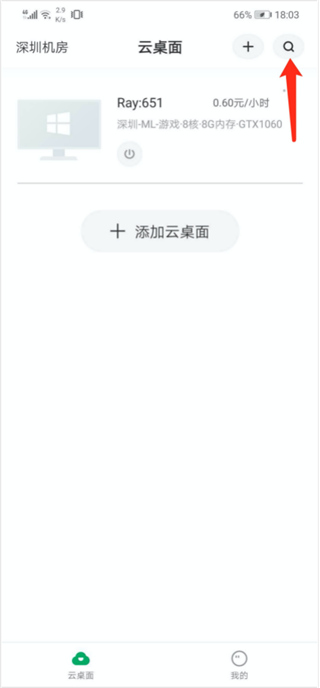
当添加的云电脑很多,想快速查找到对应的云电脑,可点击顶部的搜索按钮,进行搜索。
可输入云电脑全称进行搜索,也可输入包含云电脑名称的某几个字符进行模糊搜索,快速找到对应的云电脑。
7、青椒云盘
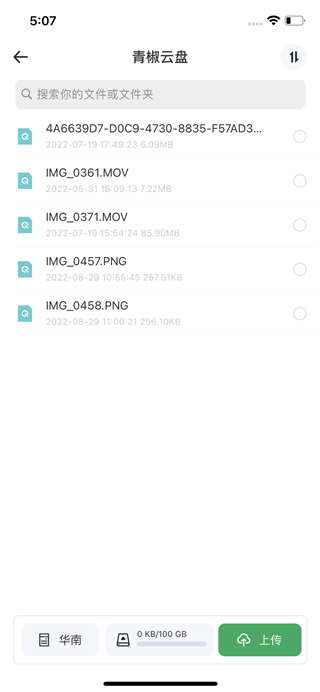
在【我的桌面】的右上方,有一个云盘入口,点击则可进入到青椒云盘界面。
青椒云盘目前支持手机文件的上传(可上传图片、视频、文件及文件夹)、下载、删除。
软件特色
1、按时计费和包机购买两种计费模式,灵活高性价比;
2、附赠青椒云盘,含免费储存空间,数据安全不丢失;青椒云桌面配有常用软件库,一键安装;云桌面数据保留7天,流畅独享;
3、多种类型云桌面配置规格,可弹性扩展,按需选择。
软件亮点
1、提供丰富的机器配置选项,支持弹性调整,满足各类需求。计费方式灵活多样,包括按需付费和包机购买。
2、广泛应用于普通办公、视觉设计、影视制作、实时计算、教育培训以及游戏娱乐等多个领域。
3、特别针对设计行业,提供云端素材库和预装软件工具服务,有效提升工作效率。
4、用户只需通过手机打开app,简单几步即可完成云桌面添加,实现远程连接使用,随时接入退出,便捷高效。
软件评测
1、青椒云电脑专注为企业解决办公协同提供一站式企业服务和行业聚合解决方案,青椒云轻松让工作沟通变得更简单便捷
2、如果碰到一些情况不能去公司,需要在家办公的话可以下app使用。有两种操作方法,一种是电脑上下登录器,手机对接就可以远程控制桌面。还有一种是通过云端登录,电脑绑定过云端就可以使用,非常方便
3、平台高速传输,按需付费,云端存储,可以帮助用户随时随地工作及游戏娱乐
更新日志
v1.8.0版本
优化系统性能,体验更顺畅。
软件截图